解决steam商店黑屏加载不出来、黑屏无限加载的策略分享
2026-05-14
每逢游戏大促或者想入手心仪大作时,满怀期待地打开 Steam,结果却迎面撞上“黑屏”、“无限转圈加载”的尴尬场面,相信这是许多玩家都经历过的崩溃时刻。面对 Steam 商店页面黑屏、无响应或一直无法载入的情况,究竟该如何快速排查并恢复正常的浏览体验呢?今天就来为大家分享一套系统且实用的应对策略。
策略一:使用迅游加速器优化网络链路
Steam 的服务器主要分布在海外,国内用户直连时极易受到跨国网络波动、高延迟和丢包的影响,导致客户端与服务器数据交互失败,从而引发页面黑屏或无限加载。
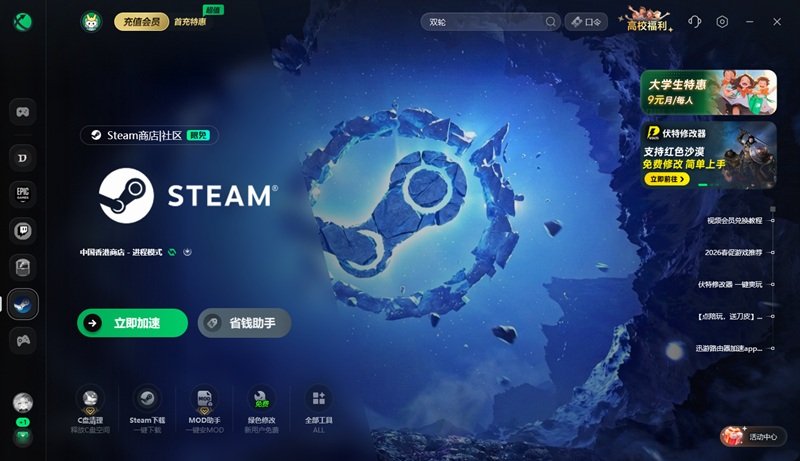
1. 操作方法:打开迅游加速器,在搜索栏输入“Steam”,选择“Steam商店/社区”专属节点进行一键加速。
2. 原理解析:迅游加速器通过智能路由技术,搭建一条稳定的跨境数据传输“绿色通道”,有效降低网络延迟与丢包率。加速成功后重启 Steam 客户端,通常能瞬间解决因网络问题导致的加载失败和黑屏。
3. 福利彩蛋:迅游提供 Steam 永久免费加速服务,另外点击界面右上角的“口令”按钮,输入“迅游好用”还能领取额外加速时长。
策略二:禁用显卡硬件加速并更新驱动
Steam 界面的渲染高度依赖显卡硬件加速。如果显卡驱动版本过旧,或者与当前客户端产生渲染冲突,就会导致界面卡死在黑屏状态。
1. 禁用硬件加速:右键点击桌面的 Steam 快捷方式,选择“属性”。在“目标”一栏的文件路径末尾,先敲一个空格,然后输入 -cef-disable-gpu,点击确定保存。随后右键该快捷方式,选择“以管理员身份运行”,这样可以绕过 GPU 渲染冲突。
2. 更新显卡驱动:打开 NVIDIA 或 AMD 的显卡控制面板,检测并安装最新稳定版本的显卡驱动,修复潜在的兼容性问题,更新完成后重启电脑再次尝试。
策略三:清理缓存与排查安全软件拦截
长期积累的冗余缓存文件,以及系统防火墙或杀毒软件的误拦截,同样是导致Steam页面加载异常的常见诱因。
1. 清理缓存:完全退出 Steam 后,进入 Steam 的安装目录,找到并删除 appcache(缓存)文件夹;或者在 Steam 设置的“下载”选项中,直接点击“清除下载缓存”。
2. 关闭拦截:进入电脑的“控制面板”,暂时关闭 Windows Defender 防火墙,并退出正在运行的第三方杀毒软件,避免其网络防护功能误伤 Steam 的正常连接。操作完成后重启 Steam,观察页面是否恢复正常。
策略四:修复或覆盖重装 Steam 客户端
如果以上方法均未能奏效,那么很有可能是 Steam 客户端的核心文件出现了损坏或安装不完整。
1. 自动修复:完全退出 Steam,按住键盘上的 Shift 键不放,同时点击登录界面的“重新启动 Steam”,客户端会自动检测并修复损坏的文件。
2. 覆盖安装:前往 Steam 官网下载最新的安装包,在原有的安装路径下进行覆盖安装。这一操作只会修复客户端核心文件,不会删除你电脑里已经下载好的游戏,安装完成后重新登录即可。
以上就是解决steam商店黑屏加载不出来、黑屏无限加载的策略分享。
迅游加速器是一款专业的网络优化工具,免费加速steam,能更有效地为玩家解决steam进不去、登录失败、错误代码和steam游戏下载速度慢、卡顿、掉线、延时高、登录难等问题,助力流畅游玩游戏,点击即可下载体验!