steam报错102如何解决?专业方案分享
2026-05-14
作为全球顶尖的数字游戏平台,Steam汇聚了海量的3A大作与独立精品。但对于国内玩家而言,在登录账号、浏览商店或启动游戏时,频繁弹出的“错误代码102”往往让人十分头疼。这个错误通常意味着客户端无法与Steam服务器建立稳定的连接,直接打断了大家的游戏体验。别担心,今天就为大家分享几套行之有效的专业解决方案,告别报错!

核心症结:为什么总是出现102错误?
Steam的服务器主要部署在海外,国内用户直连时,数据传输需要跨越漫长的国际网络节点。在这个过程中,极易出现链路拥堵、数据丢包以及DNS解析失败等问题,导致客户端与服务器的通信中断,从而触发102错误。
解决第一式:使用迅游加速器优化网络
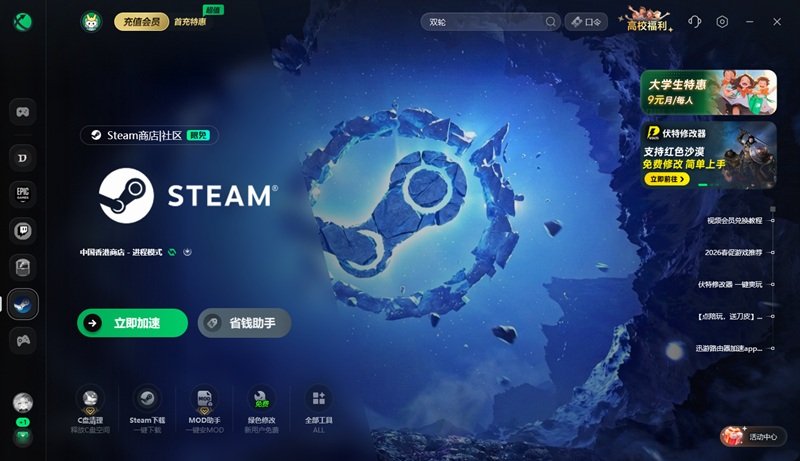
想要彻底解决这一跨境网络壁垒,最直接、最核心的方法就是使用专业的网络优化工具。迅游加速器针对Steam平台打造了专属的优化方案,能够智能匹配最优的海外节点,为你搭建一条数据传输的“绿色通道”。通过降低延迟和减少丢包率,一键打通稳定的连接通道,从根本上解决因网络波动导致的102错误。
打开迅游加速器客户端,搜索“Steam”并点击加速,待加速成功后重启Steam即可正常登录。目前迅游提供免费的Steam加速服务,大家在客户端点击“口令”,输入【迅游好用】还可以领取额外的加速时长!
解决第二式:修复本地网络配置与DNS
如果本地网络的DNS解析出现异常,或者Winsock协议受损,也会导致无法正常对接Steam服务器。你可以尝试以下操作来修复网络环境:
1. 修改DNS服务器:进入电脑的“控制面板 → 网络和共享中心 → 更改适配器设置”,右键当前网络连接选择“属性”,双击“Internet协议版本4(TCP/IPv4)”,手动将首选DNS设置为 8.8.8.8,备用DNS设置为 8.8.4.4(或使用国内的 223.5.5.5)。
2. 重置网络指令:以管理员身份运行命令提示符,依次输入 netsh winsock reset 和 ipconfig /flushdns 并回车执行,完成后重启电脑。这能有效清除损坏的网络缓存与协议异常。
解决第三式:清理缓存+调整安全软件
有时候,问题可能出在客户端本身或后台程序的拦截上。
1. 清理Steam缓存:长期运行的Steam会积累大量缓存文件,一旦损坏就会干扰连接流程。你可以在Steam设置的“下载”选项中,点击“清除下载缓存”,重启客户端后重新登录。
2. 关闭无关程序拦截:检查电脑自带的防火墙或第三方杀毒软件(如360、电脑管家等),它们可能会误将Steam的网络请求判定为风险并加以拦截。建议暂时关闭这些防护软件,或将Steam添加至信任白名单中,再尝试重新连接。
以上就是steam报错102如何解决?专业方案分享。
迅游加速器是一款专业的网络优化工具,免费加速steam,能更有效地为玩家解决steam进不去、登录失败、错误代码和steam游戏下载速度慢、卡顿、掉线、延时高、登录难等问题,助力流畅游玩游戏,点击即可下载体验!