steam商店加载不出来118错误代码怎么办
2026-05-14
满怀期待地打开Steam,准备迎接心仪已久的游戏大作或参与热闹的新品节试玩,结果却被冷冰冰的“错误代码-118”挡在门外?看着白屏或加载失败的页面,确实让人非常扫兴。别担心,这其实是许多国内玩家都会遇到的经典网络问题。今天我们就来彻底拆解这个报错背后的原因,并为大家提供一套行之有效的解决方案,助你快速重连Steam,畅玩无阻!
一、使用迅游加速器一键优化
Steam错误代码-118的本质是网络连接超时。由于Steam的服务器主要部署在海外,国内玩家在直连访问时,很容易因为跨境网络波动、DNS解析失败或者路由节点拥堵,导致数据包无法顺利传输,最终引发连接中断。面对这种跨区域的网络瓶颈,最直接且高效的解决办法就是使用专业的网络加速工具。迅游加速器针对Steam平台进行了专项优化,能够有效解决这一难题:
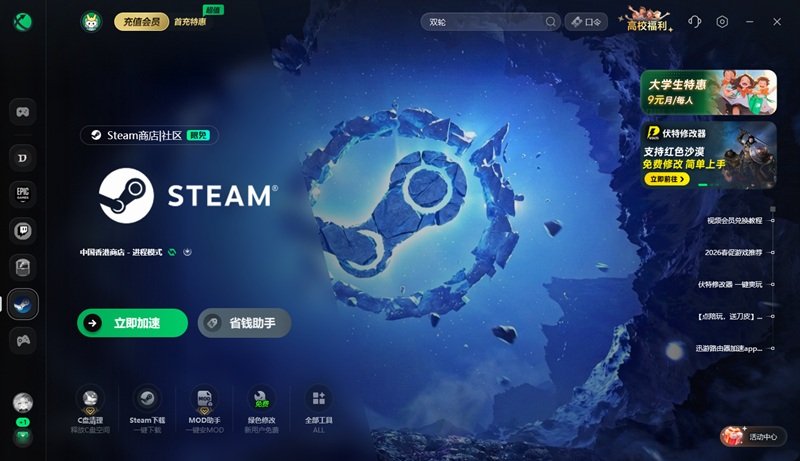
1. 智能匹配最优节点:启动迅游加速器后,只需搜索“Steam”,它会自动为你匹配延迟最低、丢包率极低的专属加速线路。
2. 搭建稳定传输通道:通过全球多节点部署和AI智能路由技术,迅游能帮你绕过拥堵的网络路径,大幅降低端到端延迟,减少数据丢包,确保你与Steam服务器之间的连接稳如泰山。
3. 免费加速福利:目前迅游提供Steam免费加速服务。大家还可以点击客户端内的“口令”按钮,输入【迅游好用】,即可领取额外的加速时长,让你的Steam之旅更加畅快!
二、手动修改DNS设置
DNS解析异常往往是导致Steam出现118错误的“幕后黑手”。可以尝试将电脑的DNS更改为国际通用的公共DNS,以提升域名解析的成功率。
1. 操作步骤:进入电脑的“网络和Internet设置” -> 找到当前连接的WLAN或以太网 -> 点击“编辑DNS服务器分配” -> 改为手动。
2. 推荐配置:首选DNS填写 8.8.8.8,备用DNS填写 1.1.1.1或 114.114.114.114。保存后重启Steam即可。
三、清理Steam本地缓存
长期积累的过期缓存文件有时会干扰客户端的正常渲染和网络请求。完全退出Steam客户端,按下键盘上的 Win + R 键打开运行窗口,输入 %appdata% 并回车。在弹出的文件夹中找到并删除 htmlcache 与 appcache 两个文件夹。重新启动Steam时,系统会自动生成全新的缓存文件,往往能解决许多莫名其妙的加载故障。
四、检查防火墙与安全软件
部分电脑自带的防火墙或第三方杀毒软件可能会误判Steam的网络行为并进行拦截。可以尝试临时关闭这些防护软件,或将Steam安装目录添加至软件的“信任列表/白名单”中。
以上就是steam商店加载不出来118错误代码怎么办。
迅游加速器是一款专业的网络优化工具,免费加速steam,能更有效地为玩家解决steam进不去、登录失败、错误代码和steam游戏下载速度慢、卡顿、掉线、延时高、登录难等问题,助力流畅游玩游戏,点击即可下载体验!