解决深海迷航2无法连接到内容服务器、连接服务器失败的实用技巧
2026-05-14
《深海迷航2》那神秘瑰丽的深海世界,总是让无数玩家心驰神往。然而,不少小伙伴在满怀期待地准备潜入深渊时,却惨遭“无法连接到内容服务器”或“连接服务器失败”的劝退提示。别急,这通常不是游戏本身的问题,而是网络环境与本地设置的小摩擦。今天,我们就来一套实用的排查与解决连招,助大家顺利起航!
方法一、开启迅游加速器,一键解决跨国延迟
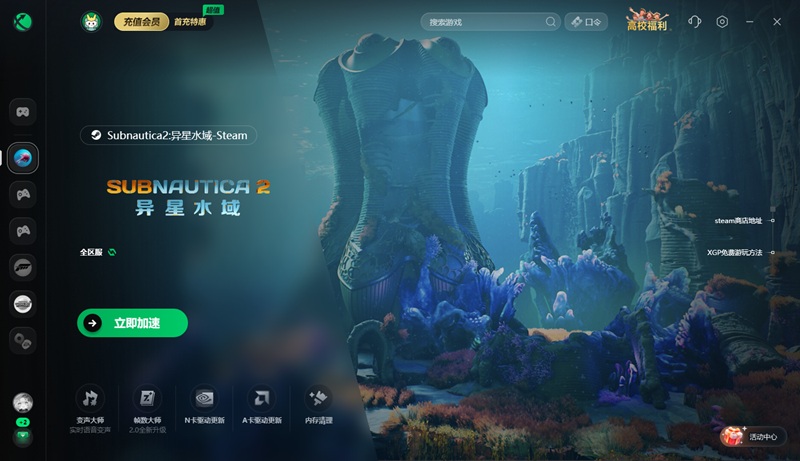
首先必须明确,《深海迷航2》的游戏服务器主要部署在海外。国内玩家如果尝试直连,极易受到跨国网络波动、高延迟和丢包的影响,从而导致连接超时或失败。打开迅游加速器客户端,搜索“深海迷航2”或“Subnautica2”,一键开启加速。作为国内老牌加速品牌,迅游在国内拥有极高的节点覆盖率,能够智能优化跨国链路,大幅降低延迟与丢包率,是解决此类问题的首选且最核心的步骤。
现在迅游客户端右上角点击“口令”选项,输入“迅游好用”领取免费加速时长。
方法二、重启设备与清理后台占用
如果开启了加速器依然报错,不妨试试这些简单的“物理疗法”。很多时候,临时的网络假死或后台软件的抢占都会导致连接受阻。
1. 重启大法好: 简单重启电脑和无线路由器(或光猫),能解决大量因缓存堆积导致的临时卡顿和网络异常。
2. 释放网络带宽: 按下 Ctrl+Shift+Esc 打开任务管理器,关闭那些偷偷占用网速的“大户”,如百度网盘、迅雷、各类视频直播软件等。
3. 避开监控冲突: 特别要注意关闭 Rivatuner、MSIAfterburner 等帧率监控软件,它们有时会与游戏的反作弊或联网模块产生冲突。
方法三、验证文件与更新驱动
排除网络和环境的干扰后,我们需要确保游戏本体和硬件驱动处于最佳状态。
1. 验证游戏完整性: 游戏文件损坏也是导致无法连接的常见原因。在 Steam 库中右键点击《深海迷航2》,选择“属性” -> “已安装文件”,点击“验证游戏文件的完整性”,等待平台自动扫描并修复缺失或损坏的文件。
2. 更新显卡驱动: 过旧的显卡驱动不仅影响画质,有时也会引发启动失败或闪退。建议前往 NVIDIA 或 AMD 官网下载最新的 Game Ready 驱动程序并安装。
3. 管理员身份运行: 找到游戏的启动程序(Subnautica2.exe),右键选择“以管理员身份运行”,给予游戏足够的系统权限来建立网络连接。
方法四、放行防火墙与杀毒软件
Windows 自带的防火墙或第三方杀毒软件(如 360、火绒等)有时会过于敏感,将游戏的联网行为判定为威胁并进行拦截。尝试暂时退出杀毒软件,或在防火墙设置中将《深海迷航2》的主程序、Steam/Epic 平台以及迅游加速器客户端加入“白名单”或“信任列表”,确保它们的数据传输畅通无阻。
以上就是解决深海迷航2无法连接到内容服务器、连接服务器失败的实用技巧。
迅游加速器流畅加速《深海迷航2》,有效为各位网游玩家降低延迟、解决卡顿、避免掉线、轻松联机,支持PC、主机全平台游戏加速,点击下方链接下载即可感受最流畅的网络环境。