
steam错误代码107与steam错误代码355的原因+解决方法分享
2026-05-09
Steam作为全球核心PC游戏平台,是玩家获取正版游戏、联机畅玩的重要渠道,但在登录、加载商店、启动游戏或更新客户端时,不少玩家会频繁遭遇Steam错误代码107、Steam错误代码355的困扰。本文将详细拆解两种错误代码的核心成因,帮你快速定位问题、高效解决,轻松恢复Steam正常使用。

一、先搞懂:Steam错误代码107与355的核心成因
1. Steam错误代码107核心原因
主要诱因是网络连接异常与客户端加载故障,国内网络直连Steam海外服务器时,易出现跨境链路拥堵、DNS解析异常,导致Steam客户端无法正常加载服务器资源,触发加载受阻提示;其次,系统时间不同步、Steam客户端缓存异常,也会间接引发该报错,属于玩家高频遭遇的网络类报错之一。
2. Steam错误代码355核心原因
核心是Steam客户端与服务器通讯失败,多因网络丢包、服务器节点负载过高,或本地网络被限制导致,尤其在Steam促销季、热门新游发售高峰期,服务器承载压力过大,易出现此类报错;此外,防火墙拦截Steam进程、客户端文件损坏,也会导致请求无法正常送达服务器,触发错误代码355。
二、核心解决:迅游加速器
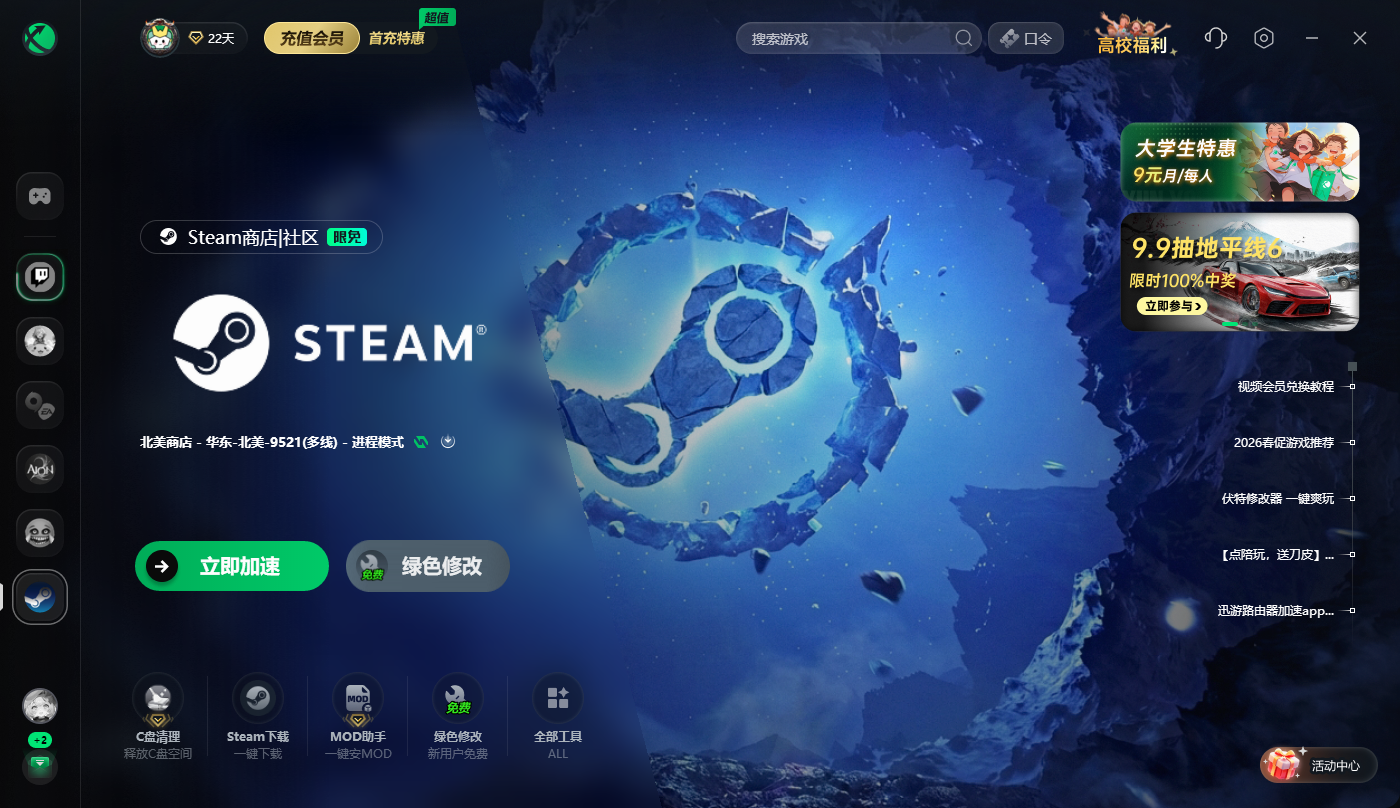
无论是错误代码107的网络加载问题,还是错误代码355的服务器通讯问题,核心根源都与跨境网络不稳定密切相关。迅游加速器作为专业游戏加速工具,针对Steam平台进行专项优化,我们只需要下载并安装迅游加速器,注册登录后,在搜索框输入“Steam” 点击“一键加速”,等待加速成功,无需额外操作,重启Steam客户端,再次尝试登录、加载商店或启动游戏,即可快速清除错误代码107、355,恢复正常使用。
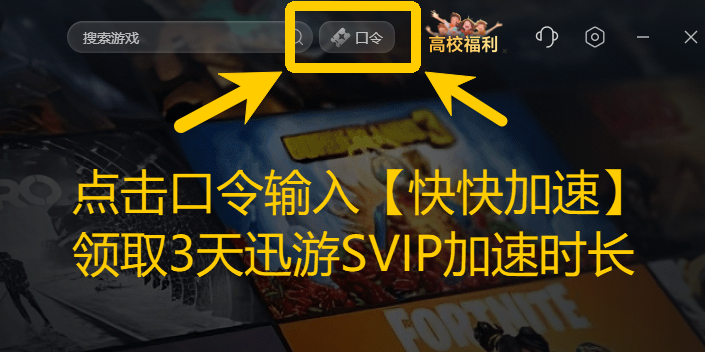
我们点击右上角【口令】输入口令【快快加速】免费领取3天加速时长
三、其余简洁解决方法
方法1:同步系统时间(针对性解决错误代码107)
系统时间与网络时间不同步会导致Steam加载异常,打开电脑“设置”→“时间和语言”,开启“自动设置时间”,同步完成后重启Steam,即可缓解错误代码107,操作简单无需复杂步骤。
方法2:修复Steam库文件夹(针对性解决错误代码355)
客户端文件异常易引发通讯失败,打开Steam→左上角“Steam”→“设置”→“下载”→“Steam库文件夹”,选中当前安装目录,点击“修复库文件夹”,系统自动扫描修复损坏文件,修复后重启Steam即可。
方法3:优化DNS解析
DNS解析异常会加剧两种报错,右键桌面网络图标→“属性”→找到“Internet协议版本4”,手动设置DNS为223.5.5.5(阿里云)和223.6.6.6,保存后重启网络,提升Steam服务器连接稳定性。
方法4:关闭后台占用与第三方拦截
关闭电脑后台占用网络的软件(如下载工具、视频软件),避免带宽分流;临时关闭第三方杀毒软件、防火墙,将Steam添加至信任白名单,避免进程被拦截,重启Steam后重试即可。
方法5:重置Steam客户端
若以上方法无效,退出Steam并结束所有Steam相关进程,重新打开Steam客户端,点击左上角“Steam”→“退出”,重启电脑后再次启动Steam,重置客户端运行状态,可解决临时故障。
四、常见问题汇总
1. Steam错误代码107、355反复出现怎么办?优先用迅游加速器优化网络,这是解决两种报错的最快捷方法,再结合对应针对性方法排查,无需复杂操作即可彻底解决。
2. 只出现Steam错误代码355,修复库文件夹后仍报错?配合迅游加速器加速,同时关闭防火墙拦截,确保网络稳定,即可恢复通讯。
3. 同步系统时间后,错误代码107仍未解决?大概率是DNS解析异常,设置公共DNS,再用迅游加速器加速,即可顺利加载Steam资源。