
如何快速解决steam错误代码84、steam错误7的难题
2026-05-09
Steam作为全球热门的PC游戏平台,承载着玩家们的娱乐需求,但在登录、启动游戏或更新客户端时,不少玩家会频繁遭遇Steam错误代码84、Steam错误7的困扰,报错后无法正常进入平台、启动游戏,甚至导致游戏进程崩溃,严重影响游玩体验。本文结合玩家高频痛点,整理了一套高效便捷的解决指南,帮你快速摆脱两大错误代码的困扰,顺畅使用Steam。

一、核心解决:迅游加速器
玩家遇到Steam错误代码84、错误7,核心诱因之一是Steam海外服务器与国内网络连接不稳定,跨境链路拥堵、数据丢包或DNS解析异常,导致客户端无法正常与服务器通信,进而触发报错。作为专业游戏加速工具,迅游加速器能精准破解这一核心问题,只需要下载并安装迅游加速器,注册登录后,在搜索框输入“Steam”点击“一键加速”,等待加速成功重启Steam客户端,无需额外操作,再次尝试登录或启动游戏,即可快速清除错误代码84、7,恢复正常使用。
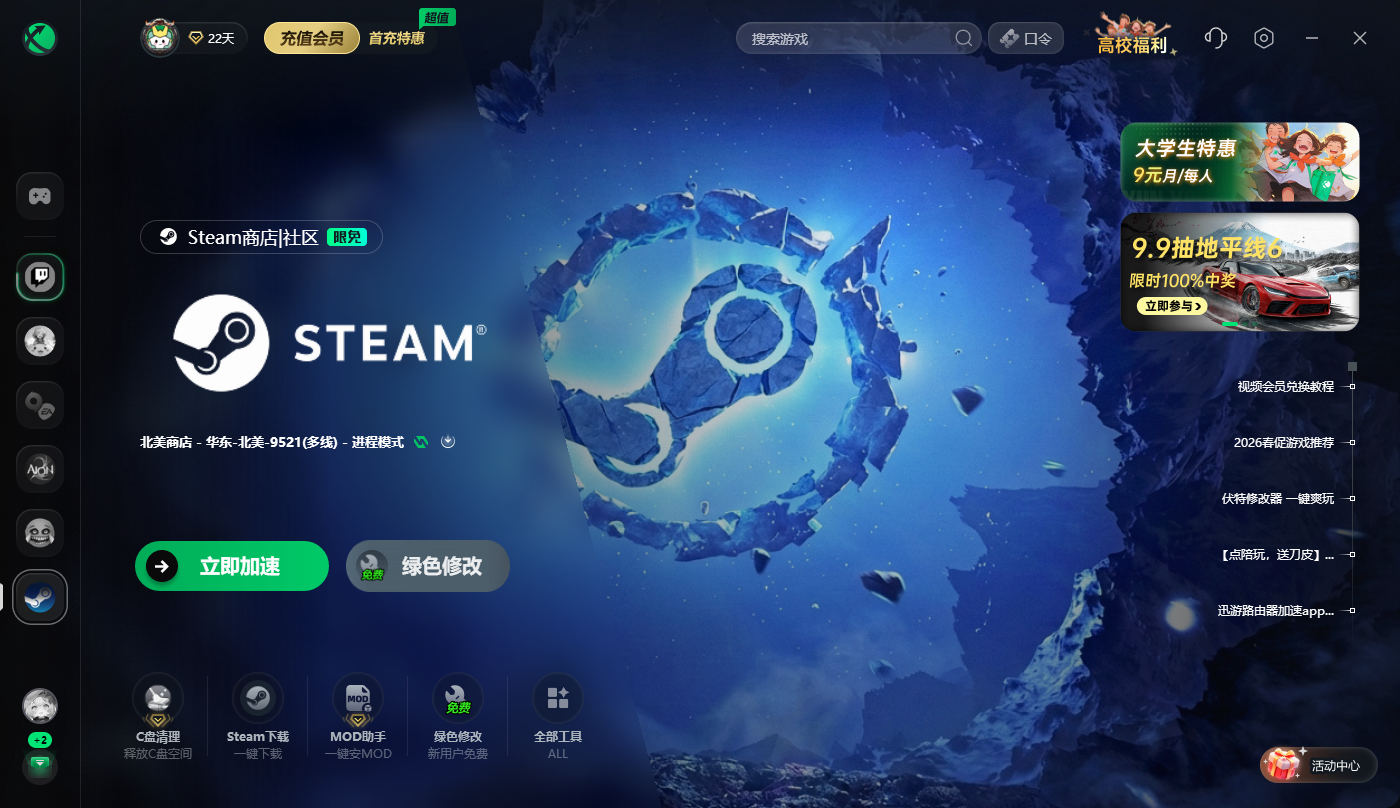
我们点击右上角【口令】输入口令【快快加速】免费领取3天加速时长

二、其余简洁解决方法
方法1:删除Steam package文件夹冗余文件
错误7多与Steam安装目录文件异常相关,右击Steam客户端→选择“打开文件所在位置”,找到“package”文件夹,删除其中所有文件,重启Steam后,客户端会自动重建相关文件,快速修复错误7。
方法2:验证游戏完整性+修复系统组件
错误84常因游戏文件损坏、系统组件缺失导致,打开Steam库,右键点击报错游戏→“属性”→“本地文件”→“验证游戏文件的完整性”;同时,安装电脑中缺失的DirectX、VC++组件,修复后重启电脑即可。
方法3:关闭Steam内置浏览器沙箱限制
Steam内置浏览器禁用沙箱功能可能触发报错,右键Steam快捷方式→“属性”→“目标”栏末尾添加“ --no-sandbox”(空格+横杠),点击确定后重启Steam,即可缓解报错问题。
方法4:修复steam_api.dll系统文件
若报错提示“缺少steam_api.dll”,可下载对应系统版本的steam_api.dll文件,复制到Steam安装目录或游戏目录,再通过“运行”输入“regsvr32 steam_api.dll”注册,修复文件缺失问题。
方法5:以管理员身份运行Steam
系统权限不足可能导致报错,右键Steam客户端图标,选择“以管理员身份运行”,同时关闭后台占用网络的软件,避免权限不足或网络占用引发的错误84、7。
三、常见问题汇总
1. Steam错误代码84、7反复出现怎么办?优先用迅游加速器优化网络,再结合对应方法排查文件或权限问题,两步即可彻底解决。
2. 只出现Steam错误7,删除package文件夹后仍报错?配合迅游加速器加速,同时检查杀毒软件是否误删Steam文件,添加信任后重启即可。
3. 验证游戏完整性后,错误84仍未解决?大概率是系统组件缺失,安装DirectX、VC++组件,再用迅游加速器加速,即可恢复正常。