
steam无法更新游戏,无法连接到内容服务器?这几个解决方法必须了解
2026-05-09
对于PC游戏玩家而言,Steam平台承载着海量正版游戏资源,但在日常使用中,不少玩家频繁遭遇“Steam无法更新游戏”“无法连接到内容服务器”“游戏更新卡顿”“内容服务器连接超时”等问题,轻则导致游戏更新停滞,重则无法正常启动游戏,严重影响游玩体验。本文整理了一套高效易懂的解决指南,帮你快速摆脱Steam更新与连接困扰。
一、核心解决:迅游加速器
多数玩家遇到Steam无法更新游戏、无法连接到内容服务器,核心原因是Steam内容服务器多部署于海外,国内网络直连时易出现跨境链路拥堵、延迟过高、数据丢包等问题,导致设备与Steam服务器无法正常通信,进而触发更新失败、连接超时等报错。作为专业游戏加速工具,迅游加速器能精准解决这一核心痛点。
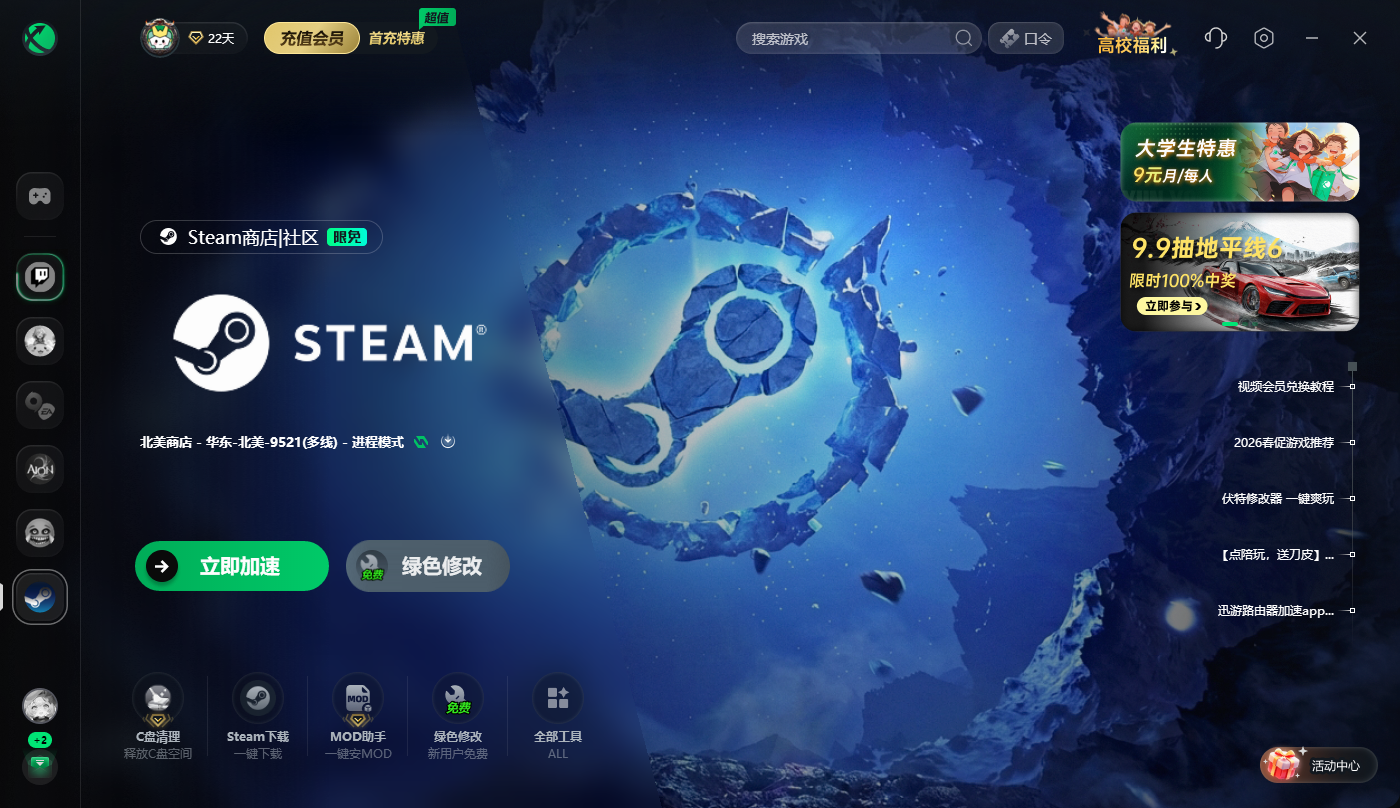
只需要下载并安装迅游加速器,注册登录后,在搜索框输入“Steam”,点击“一键加速”,等待加速成功重启Steam客户端,重新尝试更新游戏,彻底解决“无法连接到内容服务器”“更新停滞”问题。
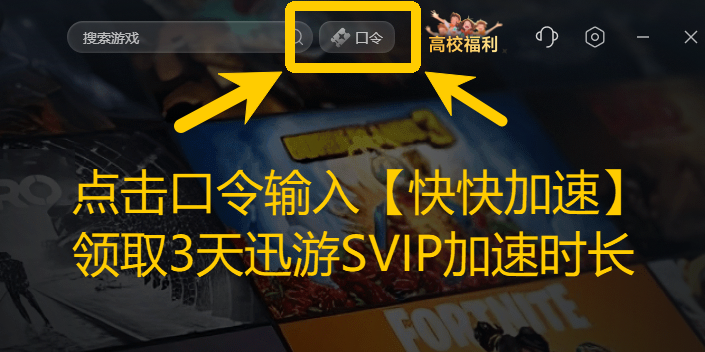
我们点击右上角【口令】输入口令【快快加速】免费领取3天加速时长
二、其余简洁解决方法
方法1:清除Steam下载缓存
下载缓存损坏会导致更新失败、无法连接服务器,打开Steam客户端,点击左上角“Steam”→“设置”→“下载”,找到“清除下载缓存”按钮,点击确认后重启Steam,即可重建缓存,解决缓存冲突问题。
方法2:切换Steam下载地区
当前下载地区节点负载过高也会触发连接失败,在Steam“下载”设置中,取消“自动选择下载地区”,切换至距离较近、负载低的地区(如北京、上海、新加坡),保存设置后重启Steam,重新尝试更新即可。
方法3:排查防火墙与杀毒软件拦截
第三方防火墙、杀毒软件可能误拦截Steam更新进程,临时关闭此类软件,或将Steam客户端添加至软件信任列表,避免其阻止Steam与内容服务器的通信,之后重新尝试更新游戏即可。
方法4:重启网络设备与电脑
本地网络波动也会导致连接异常,关闭路由器、光猫,等待30秒后重新通电,同时重启电脑,刷新网络连接,排除临时网络故障,再打开Steam尝试更新。
方法5:检查Steam服务器状态与磁盘空间
访问Steam官方网站或第三方监测平台,查看内容服务器是否处于维护状态,若处于维护,只需等待官方修复;同时检查游戏安装磁盘,确保预留充足空间(建议不少于更新文件大小的2倍),避免因空间不足导致更新失败。
方法6:重置DNS
DNS解析异常会导致无法识别内容服务器地址,以管理员身份打开命令提示符,输入“ipconfig /flushdns”,清除DNS缓存后重启网络,即可改善解析问题,助力连接Steam服务器。
三、常见问题汇总
1. Steam无法更新游戏、无法连接到内容服务器怎么办?优先用迅游加速器优化网络,这是最快捷的解决方法,其余方法按需逐一排查,无需复杂操作。
2. 为什么Steam更新时一直卡在“连接内容服务器”?核心是网络链路不稳定或下载节点负载高,加速网络+切换下载地区,即可快速解决。
3. 清除缓存后仍无法更新?大概率是防火墙拦截或DNS异常,关闭拦截软件、重置DNS,再配合迅游加速器加速,即可顺利推进更新。