
steam启动报错0xllc7、启动报错81、启动错误30005如何解决?
2026-05-09
使用Steam平台启动客户端或游戏时,不少玩家会频繁遭遇三类高频报错——steam启动报错0x11c7、steam启动报错81、steam启动错误30005,要么弹出“应用程序控制被阻止”“运行时错误”的弹窗,要么提示文件创建失败,轻则无法进入游戏,重则客户端卡死、无法正常启动,严重影响游玩体验。下面为大家整理一套精准解决方案,帮你快速恢复正常使用。
一、优先解决:使用迅游加速器,破解报错核心网络障碍
多数玩家遇到steam启动报错0x11c7、81,以及部分30005错误,核心原因是Steam服务器及反作弊组件服务器部署在海外,国内玩家直连时会出现跨区域网络波动、DNS解析异常、数据传输中断等问题导致的。
迅游加速器专为Steam平台优化,拥有成熟的网络优化机制和专用隧道加密传输,能有效规避网络干扰,从根源解决网络相关的报错问题,打开迅游加速器,在搜索栏输入“Steam”,点击一键加速。迅游会自动匹配全球优质加速节点,搭建本地到Steam服务器的专属高速通道,再次点击游戏即可有效规避0x11c7、81报错,同时辅助缓解部分30005错误问题。
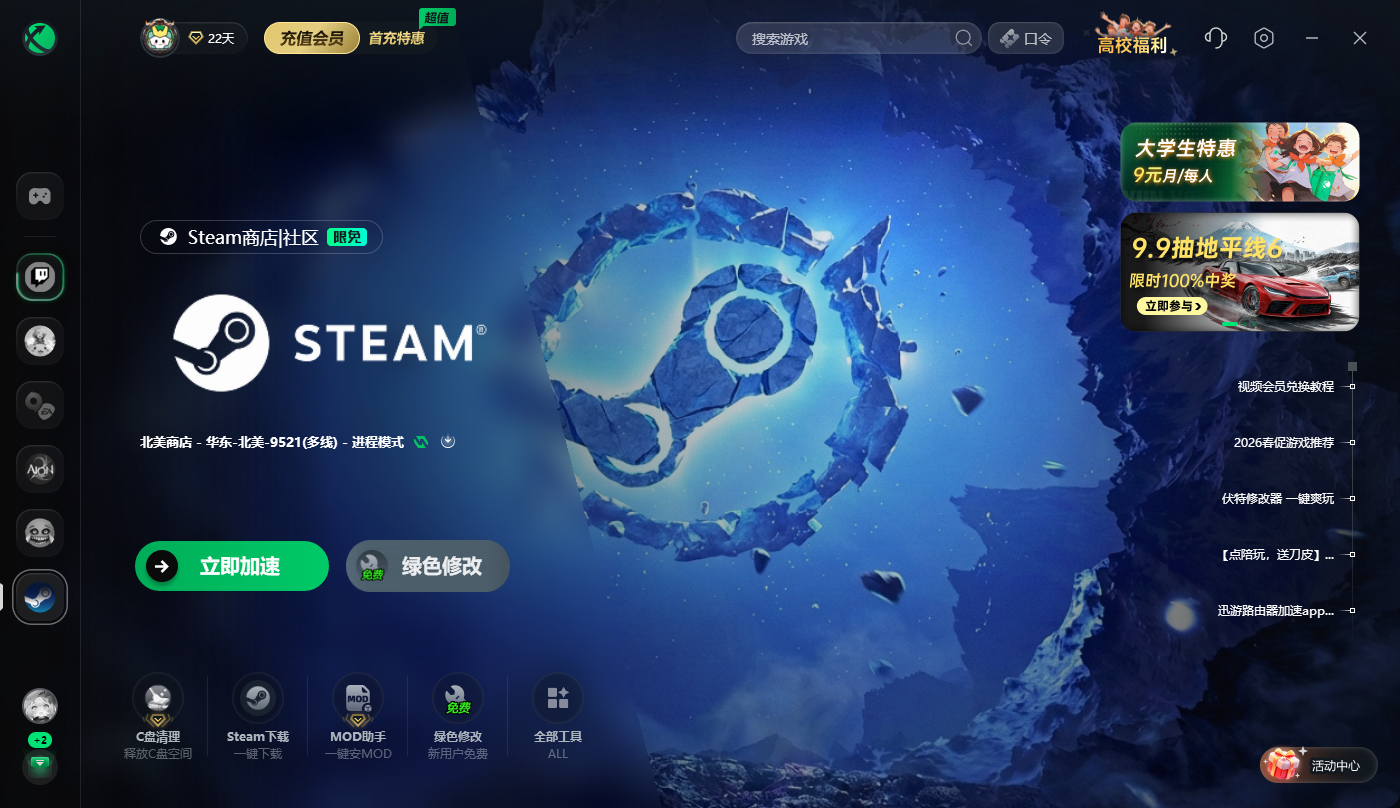
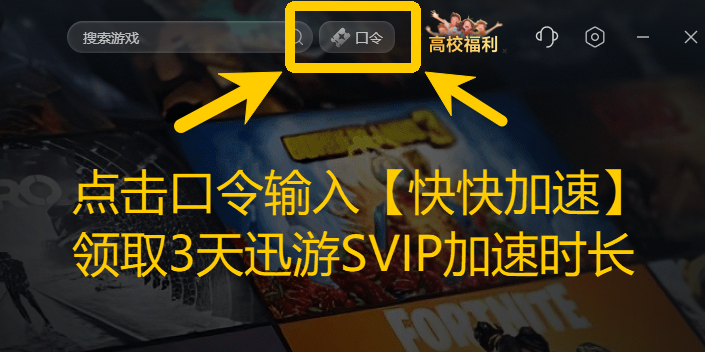
我们点击右上角【口令】输入口令【快快加速】免费领取3天加速时长。
二、其余简洁解决方法
1. 修复Steam客户端+清理缓存,解决报错0x11c7
steam启动报错0x11c7多因客户端文件损坏、缓存异常或权限不足导致。关闭Steam,按Win+R输入“steam://repair”执行客户端修复,修复完成后删除安装目录下的appcache文件夹,重启Steam即可快速解决。
2. 修复系统运行库+清理内存,解决报错81
steam启动报错81属于运行时错误,多与系统运行库缺失、内存异常相关。修复Microsoft Visual C++所有版本,打开任务管理器结束冗余进程释放内存,重启电脑后重新启动Steam,即可缓解报错。
3. 删除反作弊文件+验证游戏,解决错误30005
steam启动错误30005多因反作弊组件文件锁定或游戏文件损坏导致。删除C盘Easy Anti-Cheat文件夹下的sys文件,再通过Steam验证对应游戏文件完整性,扫描修复后重启游戏即可。
4. 关闭后台干扰程序,避免报错叠加
后台运行的P2P软件、第三方杀毒软件、录屏工具,会干扰Steam进程或占用大量带宽,导致各类报错。关闭所有非必要后台程序,将Steam添加到杀毒软件白名单,重启Steam即可。
5. 更新系统+重置网络,解决通用报错
系统版本过旧、网络配置异常会加剧三类报错。打开Windows设置安装所有系统更新,执行“ipconfig /flushdns”清除DNS缓存,搭配迅游加速器加速,即可规避系统及网络兼容导致的报错。
三、常见问题补充
问:steam启动报错0x11c7,修复客户端后仍无效怎么办?
答:大概率是网络校验异常,用迅游加速器加速Steam,搭配“以管理员身份运行”客户端,即可顺利解决。
问:steam启动报错81,清理内存后还是报错?
答:可重新安装系统运行库,搭配迅游加速器加速Steam,同时检查显卡驱动是否更新,两者结合可有效解决运行时错误。
问:steam启动错误30005,删除反作弊文件后仍无法启动?
答:可卸载并重新安装游戏,安装期间用迅游加速器加速Steam,避免文件下载异常,彻底解决报错问题。