
steam启动报错65432、启动报错0x3008、启动报错0x570的应对方案
2026-05-09
使用Steam平台启动游戏或客户端时,不少玩家会频繁遭遇三类高频报错——steam启动报错65432、steam启动报错0x3008、steam启动报错0x570,轻则弹出报错弹窗无法进入游戏,重则客户端卡死、闪退,不仅影响游玩体验,反复排查还会耗费大量时间。其实这三类报错并非无迹可寻,核心诱因多为网络数据校验失败、客户端配置异常、游戏文件损坏或系统权限冲突,下面为大家整理一套精准应对方案,帮你快速恢复正常使用。
一、优先解决:使用迅游加速器,破解报错核心网络障碍
多数玩家遇到steam启动报错65432、0x3008,以及部分0x570报错,核心原因是Steam服务器部署在海外,国内玩家直连时会出现跨区域网络波动、DNS解析异常、数据传输中断等问题导致的。
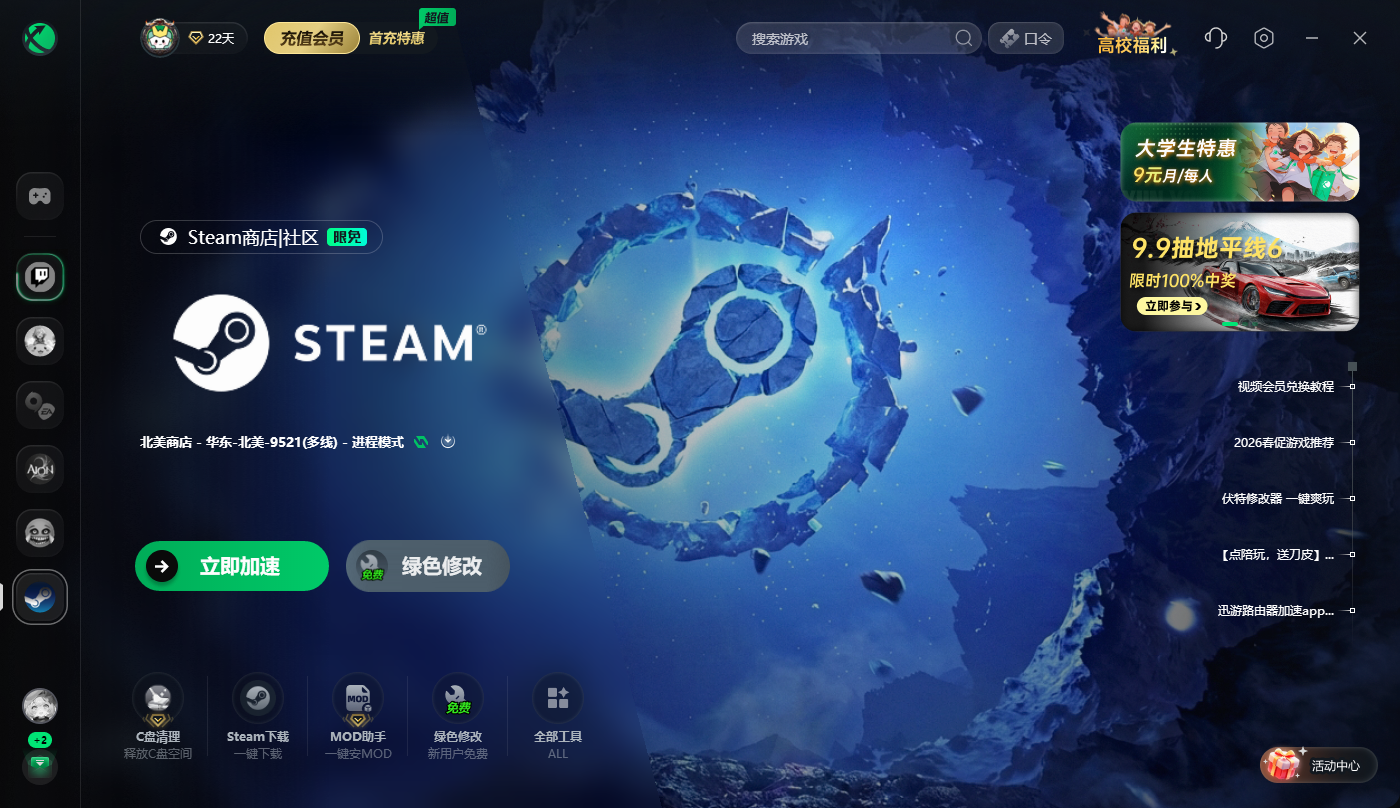
迅游加速器专为Steam平台优化,拥有成熟的网络优化机制和专用隧道加密传输,能有效规避网络干扰,从根源解决网络相关的报错问题,操作简单且效果立竿见影,适配三大报错场景。打开迅游加速器,在搜索栏输入“Steam”,点击一键加速。迅游会自动匹配全球优质加速节点,搭建本地到Steam服务器的专属高速通道,再次点击游戏即可有效规避65432、0x3008报错,同时辅助缓解部分0x570报错问题。
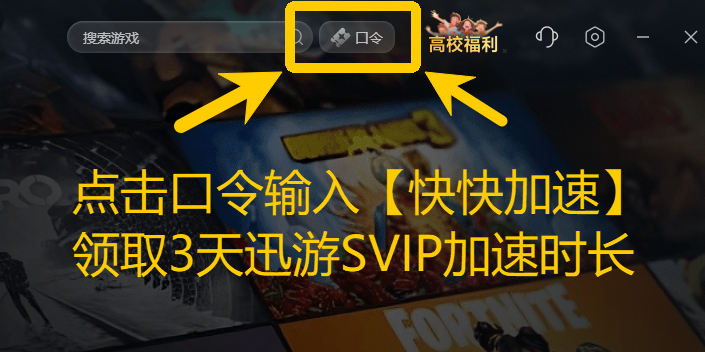
我们点击右上角【口令】输入口令【快快加速】免费领取3天加速时长
二、其余简洁解决方法
1. 清理Steam缓存+删除冗余文件夹,解决报错65432
steam启动报错65432,多因客户端缓存损坏或冗余文件干扰。关闭Steam客户端,删除安装目录下的appcache、depotcache文件夹,重新启动Steam,系统会自动重建缓存,快速修复该报错。
2. 重置Steam网络配置,解决报错0x3008
steam启动报错0x3008,核心是客户端网络配置异常。关闭Steam,在命令提示符中执行“ipconfig /flushdns”清除DNS缓存,手动设置公共DNS(首选8.8.8.8),重启电脑后重新启动Steam即可。
3. 验证游戏文件完整性,解决报错0x570
steam启动报错0x570,多为游戏文件损坏、无法读取导致。打开Steam游戏库,右键点击报错游戏,选择“属性→本地文件→验证游戏文件的完整性”,扫描修复后重启游戏即可。
4. 关闭安全软件+解除端口拦截,避免报错叠加
安全软件、防火墙可能拦截Steam进程或端口,导致各类报错。暂时关闭第三方安全软件,在系统防火墙中为Steam.exe添加信任,解除TCP 27015-27030等相关端口拦截,重启Steam即可。
5. 重置Steam客户端,解决通用报错
若三类报错反复出现,可彻底关闭Steam,删除安装目录下的ClientRegistry.blob文件,以管理员身份启动Steam,重新登录账号,即可重置客户端配置,解决各类配置异常导致的报错。
三、常见问题补充
问:steam启动报错65432,清理缓存后仍无效怎么办?
答:大概率是网络校验异常,用迅游加速器加速Steam,搭配“以管理员身份运行”客户端,即可顺利解决。
问:steam启动报错0x3008,重置网络配置后还是报错?
答:可重启路由器优化网络,搭配迅游加速器加速Steam,同时检查系统是否有未安装的关键更新,补充更新后即可缓解。
问:steam启动报错0x570,验证文件后仍无法启动?
答:可能是游戏安装目录损坏,卸载游戏后重新下载安装,安装期间用迅游加速器加速Steam,避免文件下载异常。