
steam启动闪退、steam打开后闪退是怎么回事?如何解决?
2026-05-09
作为全球最大的PC游戏平台,Steam承载着亿万玩家的娱乐需求,但不少玩家在使用过程中,常会遇到两大棘手问题:Steam客户端启动后瞬间闪退、点击打开Steam后无任何提示直接闪退,不仅无法进入平台、访问游戏库,反复尝试启动还会浪费大量时间。其实这类闪退问题并非无解,核心多与跨区网络波动、客户端文件异常、系统兼容冲突相关,下面为大家详解原因及解决方案,快速帮你解决Steam闪退困扰。

一、优先解决:使用迅游加速器
多数玩家遇到Steam启动闪退、打开后闪退,核心原因是Steam服务器部署在海外,国内玩家直连时会出现跨区域网络波动、DNS污染、节点拥堵等问题,导致Steam客户端无法正常与服务器完成数据校验,启动时触发进程异常,进而闪退。
我们打开迅游加速器,在搜索栏输入“Steam”,点击一键加速。迅游会自动匹配全球优质加速节点,搭建本地到Steam服务器的专属高速通道,有效规避网络波动、减少数据丢包。
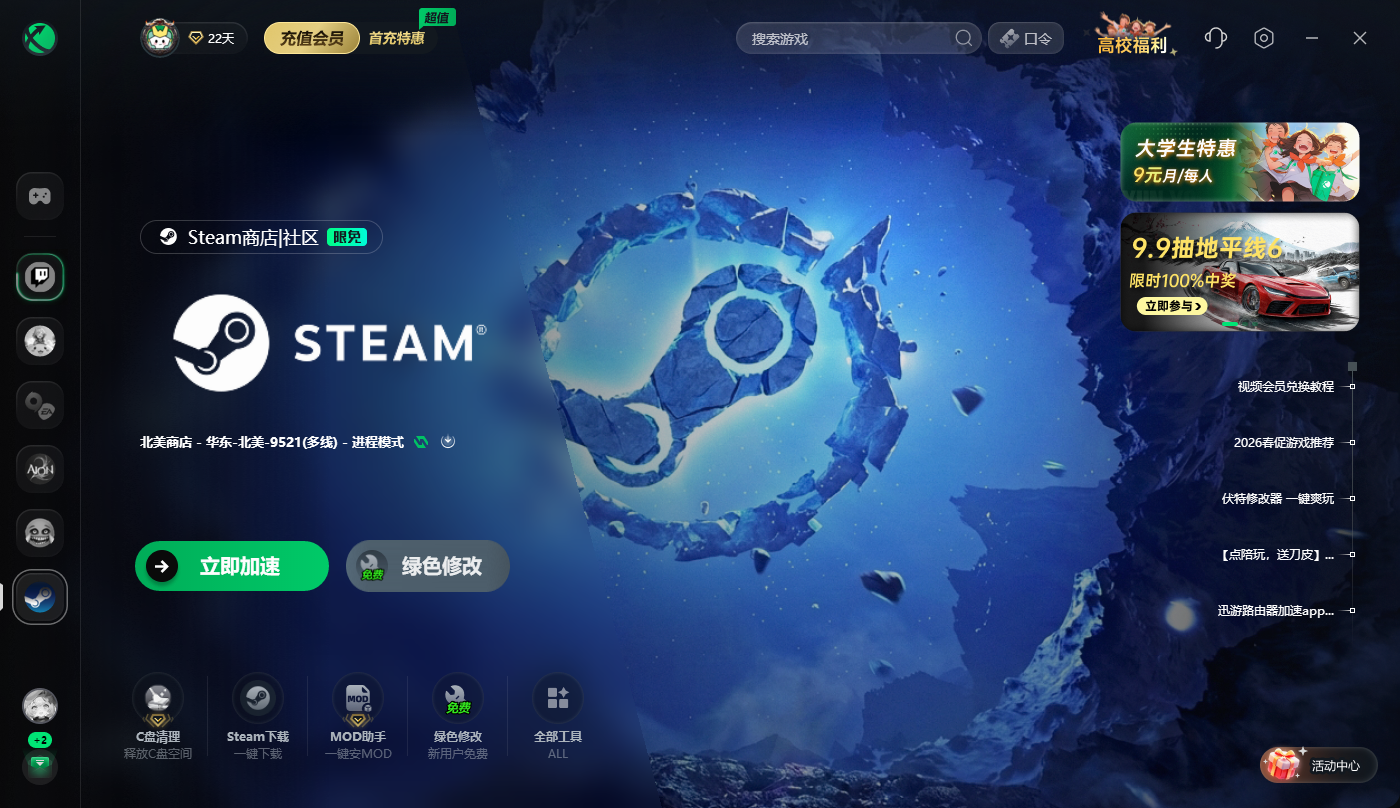
我们点击右上角【口令】输入口令【快快加速】免费领取3天加速时长

二、其余简洁解决方法
1. 修复Steam客户端文件,解决文件损坏问题
客户端文件损坏、缺失是闪退的常见原因,打开Steam安装目录,找到“Steam.exe”,右键选择“属性→兼容性”,勾选“以管理员身份运行”,同时重启Steam,系统会自动校验并修复基础文件,无需复杂操作即可完成修复。
2. 禁用Steam叠加层,规避界面冲突
Steam叠加层(游戏内悬浮窗)易与系统或显卡驱动冲突,引发闪退。打开Steam设置,进入“游戏中”选项,取消勾选“在游戏中启用Steam Overlay”,保存设置后重启Steam,即可避免叠加层导致的闪退问题。
3. 修复系统运行库,解决兼容异常
系统缺少Microsoft Visual C++、DirectX等运行库,会导致Steam无法正常加载,引发闪退。打开电脑控制面板,找到对应运行库,右键选择“更改→修复”,修复完成后重启电脑,再启动Steam即可。
4. 清理Steam缓存文件夹,释放冗余占用
Steam缓存冗余会导致客户端加载异常、触发闪退,关闭Steam客户端,找到安装目录下的“appcache”文件夹,删除该文件夹后重新启动Steam,系统会自动生成新的缓存文件,缓解闪退问题。
5. 回滚显卡驱动,解决版本不兼容
最新显卡驱动可能与Steam存在兼容冲突,导致闪退。打开显卡设置面板,将显卡驱动回滚至之前可正常使用的版本,重启电脑后,搭配迅游加速器启动Steam,即可解决驱动兼容问题。
三、常见问题补充
问:steam打开后闪退无提示,用迅游加速器后还是没解决?
答:可搭配“修复客户端文件”和“清理缓存文件夹”操作,同时关闭后台杀毒软件,多数情况下能快速解决,若仍无效,可尝试重新安装Steam客户端。
问:steam启动闪退,只有特定账号出现该问题怎么办?
答:大概率是账号登录缓存异常,退出账号后,用迅游加速器加速Steam,重新登录账号,即可清除登录缓存,解决闪退问题。