
一文详解:steam启动游戏没反应、steam游戏正在启动但不进入
2026-05-09
对于PC游戏玩家而言,Steam平台是不可或缺的游戏阵地,但在日常使用中,不少玩家会遇到两大棘手问题:点击Steam游戏后没反应、游戏显示“正在启动”却始终无法进入加载界面,既无法正常游玩,反复尝试还会消耗大量时间。其实这类故障并非难以解决,核心多与网络链路不稳定、本地设置冲突、游戏文件异常相关,下面为大家整理一套高效解决方案,快速帮你恢复游戏正常启动。
一、优先解决:使用迅游加速器,破解游戏启动网络障碍
多数玩家遇到Steam游戏启动没反应、正在启动不进入,核心原因是Steam服务器部署在海外,国内玩家直连时会出现跨区域网络波动、节点拥堵、数据传输中断等问题,导致Steam客户端与游戏服务器无法正常通信。迅游加速器专为Steam平台及旗下游戏优化,能从根源解决这类网络难题,操作简单且效果立竿见影。
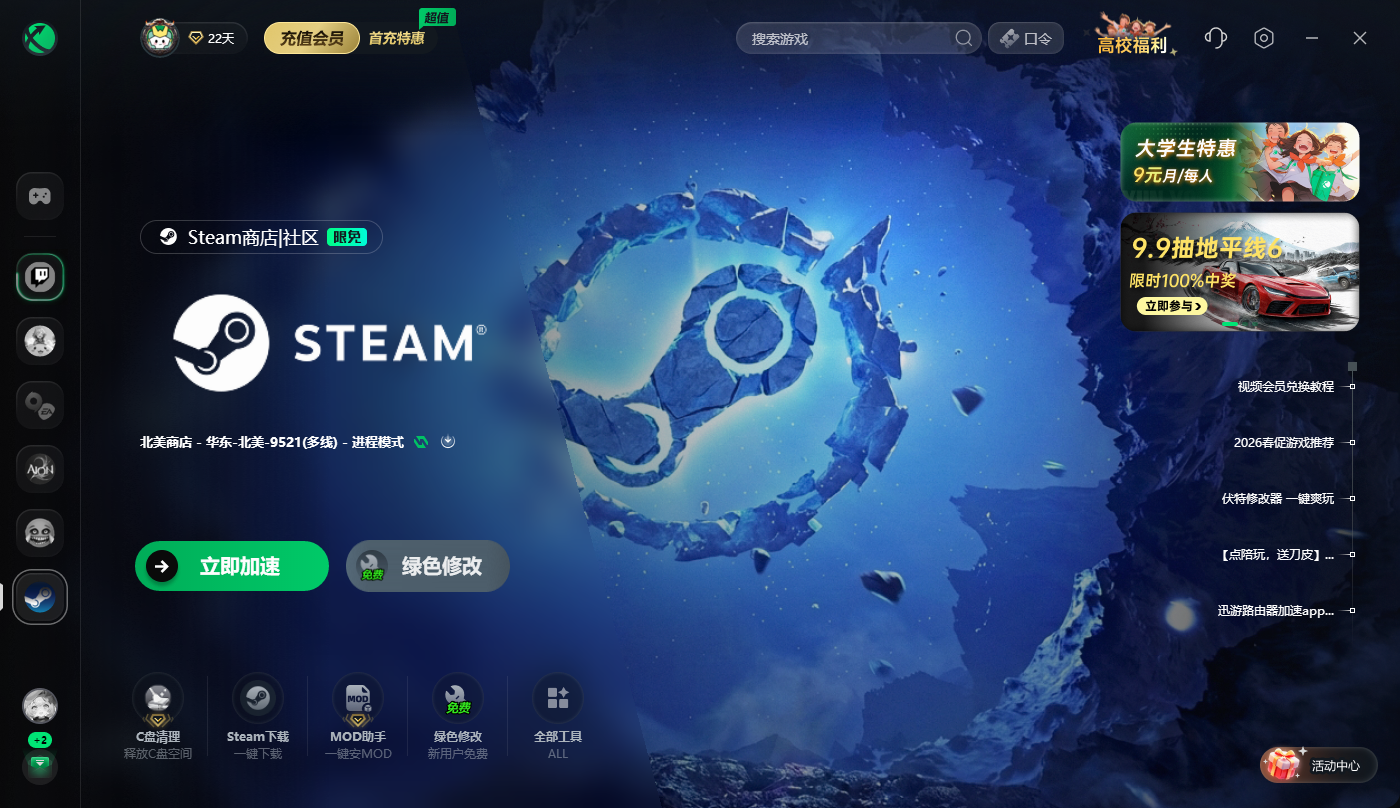
我们打开迅游加速器,在搜索栏输入“Steam”点击一键加速。迅游会自动匹配全球优质加速节点,搭建本地到Steam服务器的专属高速通道,有效降低网络延迟、避免数据丢包,确保Steam客户端与游戏服务器顺畅通信。
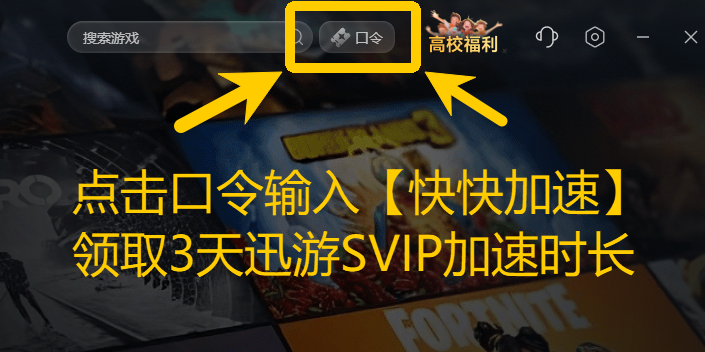
我们点击右上角【口令】输入口令【快快加速】免费领取3天加速时长
二、其余简洁解决方法
1. 以管理员身份运行,解除权限限制
系统权限不足会拦截Steam及游戏启动,右键Steam客户端快捷方式,选择“以管理员身份运行”,同时对目标游戏的启动程序执行相同操作,解除权限限制后,重新尝试启动游戏即可。
2. 验证游戏文件完整性,修复损坏缺失文件
游戏文件损坏、缺失是启动失败的常见原因,打开Steam游戏库,右键点击启动异常的游戏,选择“属性→本地文件→验证游戏文件的完整性”,系统会自动扫描修复,完成后重启游戏。
3. 清除Steam缓存,解决客户端冲突
Steam缓存冗余会干扰游戏启动,打开Steam设置,进入“下载”选项,点击“清除下载缓存”,清除完成后重启Steam客户端,即可缓解启动异常问题。
4. 关闭后台冲突程序,释放系统资源
后台运行的杀毒软件、录屏工具、其他游戏平台等,会与Steam抢占资源或产生冲突,打开任务管理器关闭这些非必要程序,释放内存和CPU资源后再启动游戏。
5. 更新显卡驱动,解决兼容性问题
显卡驱动过时会导致游戏与系统不兼容,引发启动无反应,打开NVIDIA或AMD显卡设置面板,检查并更新显卡驱动至最新版本,重启电脑后尝试启动游戏。
三、常见问题补充
问:steam游戏正在启动但不进入,用迅游加速器后还是没反应?
答:可搭配“验证游戏文件完整性”操作,同时关闭后台冲突程序,多数情况下能快速解决,若仍无效,可重启电脑后重新加速尝试。
问:单机游戏启动没反应,也需要用迅游加速器吗?
答:部分单机游戏启动时需验证Steam服务器,网络不稳定仍会导致启动失败,用迅游加速器加速Steam,可提升验证成功率,顺利启动游戏。