针对steam无法连接到内容服务器的高效解决方法
2026-05-09
Steam作为全球顶尖的PC数字游戏发行平台,汇聚了海量的3A大作、独立精品以及丰富的社区互动功能。但在享受游戏乐趣前,不少国内玩家常常会遇到“无法连接到内容服务器”的棘手难题,导致游戏下载失败、更新卡顿甚至商店页面无法加载。面对这一高频故障,本文将为大家拆解背后的原因,并带来一系列高效且实用的解决攻略。
1、使用迅游加速器
由于Steam的核心服务器主要部署在海外,国内玩家直连时极易遭遇跨境数据传输丢包、延迟飙升或端口限制,导致连接请求无法顺利抵达。
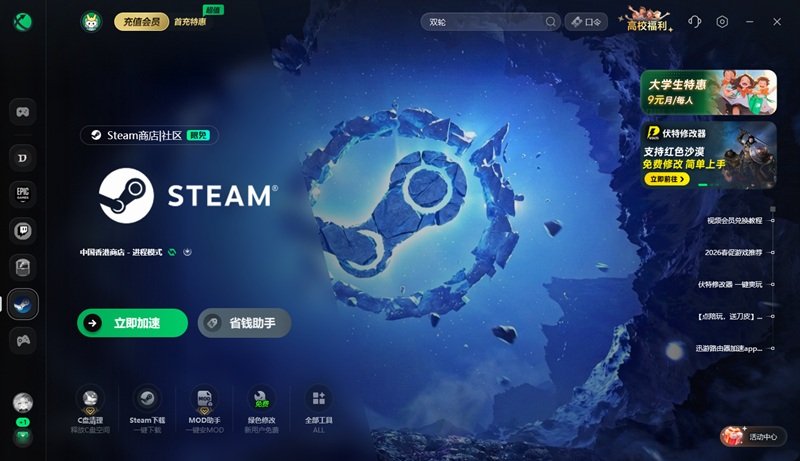
可以使用迅游加速器对“Steam”开启专属加速。迅游通过职业级专线节点和AI智能选路技术,能够突破跨境网络限制,大幅降低延迟并杜绝丢包。加速成功后重启Steam,即可稳定连接内容服务器。目前迅游加速器免费加速Steam,点击“口令”输入“迅游好用”还能领取额外加速时长!
2、优化电脑DNS设置
运营商默认的DNS服务器有时会出现解析延迟或污染,导致电脑无法正确识别并指向Steam的服务器地址,从而引发连接失败。
可以手动优化电脑的DNS设置来解决问题。在网络连接属性中,将IPv4的首选DNS设置为223.5.5.5,备用DNS设置为223.6.6.6(或8.8.8.8)。保存设置后,按Win+R输入cmd,以管理员身份运行并输入ipconfig /flushdns刷新缓存,重启电脑即可提升解析稳定性。
3、清理并重置Steam下载缓存
Steam客户端在长期运行后会堆积大量临时文件,一旦这些本地下载缓存出现损坏,就会误判网络状态,直接阻断与服务器的正常通信。
可以清理并重置Steam下载缓存来解决问题。打开Steam客户端,点击左上角“Steam”→“设置”→“下载”,找到并点击“清除下载缓存”。确认清理后,客户端会自动重启,此时再尝试连接通常能恢复正常。
4、调整安全软件设置
电脑自带的Windows Defender防火墙或第三方杀毒软件,容易将Steam的正常网络请求误判为威胁并进行拦截,导致客户端被“断网”。
可以调整防火墙与安全软件来解决问题。尝试暂时关闭第三方杀毒软件的网络监控功能,或在防火墙设置中将Steam安装目录及主程序(steam.exe)添加至信任白名单,确保其拥有完整的网络访问权限。
以上就是针对steam无法连接到内容服务器的高效解决方法。
迅游加速器是一款专业的网络优化工具,免费加速steam,能更有效地为玩家解决steam进不去、登录失败、错误代码和steam游戏下载速度慢、卡顿、掉线、延时高、登录难等问题,助力流畅游玩游戏,点击即可下载体验!