steam打开后一直黑屏、进入后黑屏?问题解决指南
2026-04-29
Steam作为全球顶尖的数字游戏分发平台,汇聚了数万款精品单机与联机大作,是亿万玩家获取游戏、管理游戏库的核心工具。不少玩家在启动Steam时,都会遇到“打开后一直黑屏”或“进入客户端后黑屏无响应”的棘手问题。这不仅导致无法浏览商店、查看库内游戏,严重时甚至无法启动客户端,极大影响了游玩体验。针对这些问题,本文带来一套解决方法,帮助大家快速恢复正常使用。
方法一、用迅游加速器一键加速
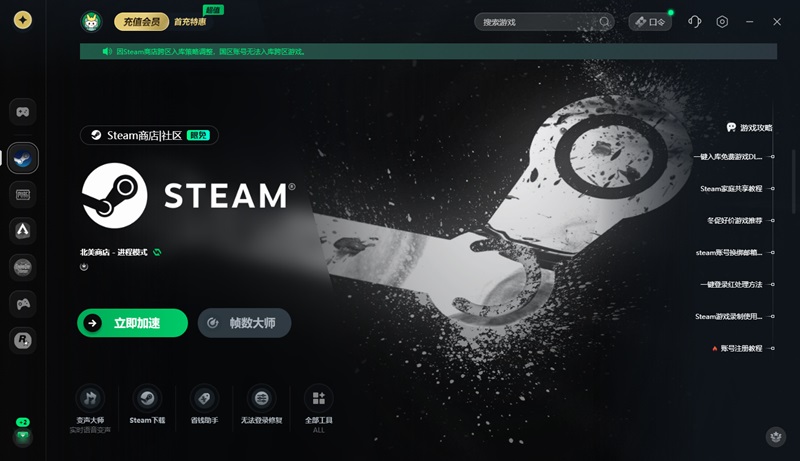
Steam的服务器主要位于海外,国内玩家直连时极易出现延迟过高、数据丢包严重的情况,导致客户端无法拉取核心界面数据,从而出现黑屏。推荐使用迅游加速器对“Steam”开启一键加速。迅游能够智能匹配最优跨境传输路径,大幅降低延迟并消除丢包,为你搭建一条连接Steam服务器的“绿色通道”。网络优化成功后,再重启Steam客户端,绝大多数因网络波动引发的黑屏问题都能直接解决。
迅游加速器免费加速Steam,另外点击客户端右上角“口令”输入“迅游好用”可以领取额外加速时长。
方法二、清除客户端缓存
Steam客户端在长期使用过程中,会堆积大量的网页缓存、Cookie及临时文件。一旦这些缓存文件出现损坏或过期,就会导致客户端加载异常,表现为黑屏或白屏无响应。先通过任务管理器彻底结束所有带“Steam”字样的进程。随后重新启动Steam,点击左上角“Steam”进入“设置”,切换至“网页浏览器”选项卡,依次点击“删除网页浏览器缓存”和“删除所有浏览器Cookie”。此外,你也可以直接在Steam安装目录下删除appcache和package文件夹,重启客户端让其自动重建干净的缓存。
方法三、显卡驱动更新
旧版本的显卡驱动往往无法完美适配Steam客户端最新的图形渲染需求,这会导致客户端在初始化或加载游戏详情时出现图形错误,进而引发黑屏。NVIDIA用户可打开GeForce Experience,AMD用户启动Radeon Software,自动检测并一键更新适配当前显卡的最新稳定版驱动程序。驱动安装完成后,建议重启电脑,再配合迅游加速器启动Steam,即可彻底解决因图形渲染异常导致的黑屏。
方法四、关闭无关程序
Windows系统的兼容性设置异常、后台残留的Steam进程冲突,或是第三方安全软件的误拦截,都可能导致Steam无法正常初始化界面。首先通过任务管理器(Ctrl+Shift+Esc)结束所有Steam相关进程。接着右键桌面Steam快捷方式,选择“属性”并切换至“兼容性”选项卡,勾选“禁用全屏优化”和“以管理员身份运行此程序”。同时,建议将Steam安装目录添加至杀毒软件的信任列表,避免进程被误拦截。设置完成后,开启迅游加速器并重新启动Steam即可。
以上就是steam打开后一直黑屏、进入后黑屏?问题解决指南。
迅游加速器免费加速steam,能更有效地为玩家解决steam进不去、登录失败、错误代码和steam游戏下载速度慢、卡顿、掉线、延时高、登录难等问题,助力流畅游玩游戏,点击即可下载体验!