一文解决steam进不去商店118、商店118的问题
2026-04-28
作为全球顶级的综合性数字游戏发行平台,Steam汇聚了海量3A大作、独立精品以及活跃的创意工坊社区,是亿万PC玩家选购游戏、参与大促的核心阵地。不少玩家在访问Steam商店时,碰到页面持续转圈、加载白屏,甚至直接弹出“错误代码118”的提示。针对Steam商店118报错问题,本文带来一系列解决方法,帮助大家修复问题,顺畅逛店。
一、使用迅游加速器优化网络
Steam的商店服务器主要部署在海外,国内玩家直连访问时,数据需要经过复杂的跨国网络传输,极易因链路拥堵、数据丢包或节点响应超时,导致无法加载网页并触发错误代码118。
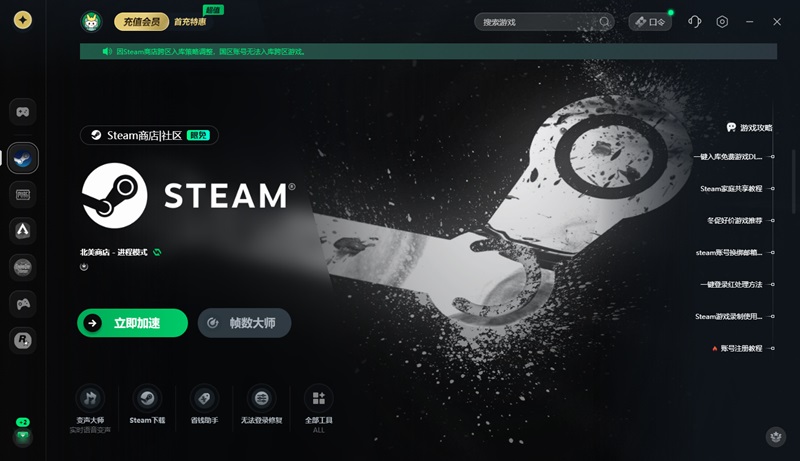
推荐使用专业的迅游加速器进行网络优化。迅游针对Steam平台搭建了全球专属的跨境加速通道,通过智能路由技术自动匹配最优节点,能有效降低延迟、减少丢包,从根源上解决商店加载失败的问题。打开迅游客户端后,搜索“Steam”点击“加速”。加速成功后,重启Steam客户端即可正常访问商店。迅游提供免费加速Steam服务,另外在客户端输入口令“迅游好用”还可额外领取加速时长。
二、更改DNS服务器
本地网络的DNS服务器如果出现解析异常或缓存污染,会导致Steam商店的域名无法正确转换为服务器IP地址,从而直接阻断通信连接,引发118错误。
建议将电脑的网络DNS手动修改为稳定可靠的公共DNS服务器,以提升域名解析的成功率与稳定性。进入电脑“控制面板” -> “网络和共享中心” -> 点击当前连接的网络 -> “属性”,找到并双击“Internet协议版本4 (TCP/IPv4)”,勾选“使用下面的DNS服务器地址”,将首选DNS设置为 8.8.8.8,备用DNS设置为 8.8.4.4(或 114.114.114.114),保存设置后重启Steam即可。
三、调整防火墙与杀毒软件设置
电脑自带的Windows防火墙或第三方杀毒软件(如360、腾讯电脑管家等),有时会将Steam客户端的正常网络请求误判为风险行为,进而主动拦截其通信权限,导致商店页面无法弹出。
可以尝试暂时关闭相关防护软件进行测试,或将Steam核心程序添加至安全软件的信任白名单中。暂时退出后台运行的第三方杀毒软件,并在控制面板中临时关闭Windows Defender防火墙。随后重新打开Steam访问商店,若能正常加载,请将Steam安装目录下的 steam.exe 和 SteamService.exe 添加至安全软件的“信任列表”或“白名单”,避免后续再次被误拦。
四、清理缓存并修复核心文件
Steam客户端在长期使用过程中,会积累大量的下载缓存、网页渲染资源及Cookie数据。当这些本地缓存文件出现损坏或堆积异常时,会导致内置浏览器引擎无法正确初始化,从而表现为商店白屏或报错118。
定期清理客户端的冗余缓存数据,并检查修复核心文件,能有效恢复商店页面的加载功能。打开Steam客户端,点击左上角“Steam” -> “设置” -> “下载”,找到并点击“清除下载缓存”,按提示重启客户端。若问题依旧,可在设置中找到“网页浏览器”选项卡,勾选“删除浏览器缓存”与“删除Cookie”,并取消勾选“启用硬件加速渲染”,保存后再次重启Steam尝试。
五、重置路由器与刷新网络协议
路由器或光猫长时间不间断运行,可能会产生内部缓存拥堵或网络协议栈异常,导致整体网络环境波动,进而影响Steam商店的稳定连接。
通过简单的硬件重启与系统网络指令重置,可以刷新本地网络状态,排除底层网络干扰。将路由器和光猫断电,静置1-2分钟后重新通电。同时,以管理员身份运行电脑的命令提示符(CMD),依次输入 ipconfig /flushdns 和 netsh winsock reset 并回车执行,待所有命令完成后重启电脑,再配合迅游加速器打开Steam,通常即可顺畅访问商店。
以上就是一文解决steam进不去商店118、商店118的问题。
迅游加速器是一款专业的网络优化工具,免费加速steam,能更有效地为玩家解决steam进不去、登录失败、错误代码和steam游戏下载速度慢、卡顿、掉线、延时高、登录难等问题,助力流畅游玩游戏,点击即可下载体验!