一文解决steam安装发生错误无互联网连接的问题
2026-04-27
Steam作为全球知名的综合性数字游戏发行平台,汇聚了海量正版游戏资源,是众多玩家获取游戏、管理游戏库的首选渠道。许多玩家在初次安装Steam客户端或下载游戏时,遇到“安装发生致命错误”、“无互联网连接”、“无法连接到Steam服务器”等棘手问题,导致安装进度卡死、下载停滞甚至直接闪退。为了帮助大家顺利畅游Steam平台,本文将深入剖析问题根源,并带来一套高效、简洁的解决方案。

方法一、使用迅游加速器优化网络
Steam的服务器主要部署在海外,国内玩家在安装客户端或下载游戏时,数据需要跨越漫长的国际网络链路。在晚高峰等网络拥堵时段,极易出现高延迟、严重丢包甚至连接中断的情况,从而触发“无互联网连接”或安装报错。
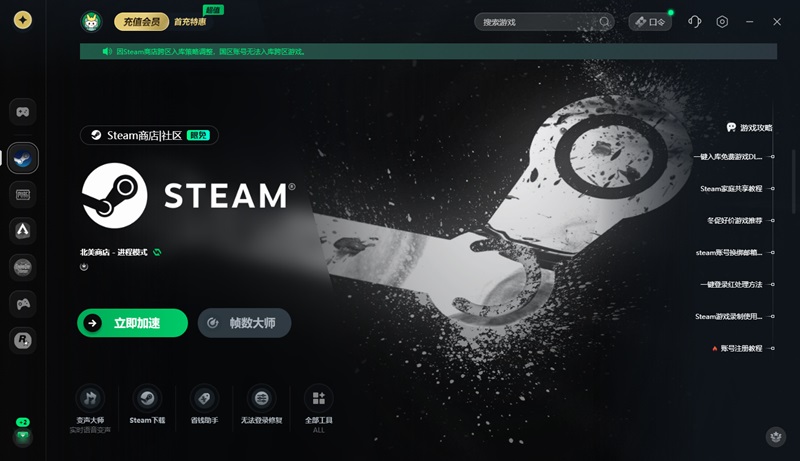
解决这一问题,推荐使用迅游加速器进行网络优化。作为专业的网游加速工具,迅游拥有针对Steam平台的专属加速通道,能够智能规划最优跨境路由,大幅降低连接延迟并减少丢包率。打开迅游加速器,搜索“Steam”并点击一键加速,即可修复跨境链路通信,确保安装文件稳定下载,有效解决因网络波动导致的各类报错。迅游加速器免费加速Steam,另外点击客户端右上角“口令”输入“迅游好用”领取额外加速时长。
方法二、手动修改DNS
电脑默认的本地DNS服务器有时会出现解析故障或响应迟缓,无法准确识别Steam服务器的域名地址,导致客户端在尝试握手时直接失败,弹出无网络或错误代码提示。
解决这一问题,可以手动修改电脑的DNS服务器地址。右键点击桌面右下角的网络图标,进入“网络和Internet设置”中的“更改适配器选项”,找到当前正在使用的网络并右键选择“属性”。双击“Internet协议版本4(TCP/IPv4)”,选择“使用下面的DNS服务器地址”,将首选DNS修改为114.114.114.114或8.8.8.8,保存后重启Steam客户端,通常能立刻恢复正常的网络识别。
方法三、清理Steam下载缓存
Steam客户端在长期运行或多次尝试下载失败后,本地会堆积大量损坏或过期的下载缓存文件。这些冗余数据会干扰客户端对当前网络状态的判断,导致明明网络正常却提示“无互联网连接”或安装进程卡死。
解决这一问题,可以清理Steam下载缓存并重启。打开Steam客户端(如果能进入界面),点击左上角的“Steam”菜单,进入“设置”中的“下载”选项卡,点击“清除下载缓存”。确认清理后,客户端会自动关闭,等待十几秒后重新登录Steam。配合迅游加速器使用,能让清理后的网络环境更加纯净通畅。
方法四、关闭安全软件
电脑自带的Windows防火墙或第三方杀毒软件(如360、火绒等),有时会将Steam的安装程序或更新进程误判为潜在威胁进行拦截,导致文件无法写入或网络请求被阻断,从而引发安装致命错误。
解决这一问题,可以暂时关闭防护软件或将Steam添加至白名单。在安装或更新Steam期间,可以尝试暂时退出各类杀毒软件,并进入控制面板的防火墙设置中暂时关闭实时防护。待安装完成后,记得将Steam的安装目录添加回安全软件的信任白名单中,以保障后续游戏更新和联机的正常运行。
以上就是一文解决steam安装发生错误无互联网连接的问题。
迅游加速器免费加速steam,能更有效地为玩家解决steam进不去、登录失败、错误代码和steam游戏下载速度慢、卡顿、掉线、延时高、登录难等问题,助力流畅游玩游戏,点击即可下载体验!