steam下载无法连接到内容服务器怎么解决?有效解决方法
2026-04-27
作为全球最大的综合性数字发行平台,Steam汇聚了海量的PC游戏资源,是无数玩家下载、更新和联机游戏的“大本营”。许多玩家在Steam享受游戏乐趣时,遇到“无法连接到内容服务器”、“下载内容不可用”或“无互联网连接”的报错提示,导致游戏下载进度停滞、更新失败,严重影响游戏体验。面对这一高频故障,本篇文章将为大家梳理出几大核心原因,并提供简单高效的解决方法。

一、问题原因
1. 跨境网络链路拥堵导致连接受阻
Steam的内容服务器主要部署在海外,国内玩家直连下载时,数据需要经过复杂的跨国网络节点,极易出现网络不稳定、高延迟、数据丢包以及DNS解析异常等问题,从而导致连接请求无法顺利抵达服务器。
2. 客户端下载区域分配并非最优节点
Steam会根据玩家的IP地址自动分配下载地区,但系统自动匹配的服务器节点有时并非最佳选择。如果当前分配的下载地区服务器负载过高或出现临时故障,就会导致玩家无法顺利连接到内容服务器。
3. 本地缓存堆积或程序文件出现异常
Steam客户端在长期运行过程中会堆积大量的本地缓存文件,或者由于更新中断导致部分程序文件受损。这些堆积的缓存和损坏的文件会干扰客户端的正常运作,导致其无法正确解析服务器数据。
4. 安全软件拦截或后台程序占用带宽
电脑中安装的Windows Defender、第三方杀毒软件或防火墙组件,有时会误将Steam的下载进程判定为风险程序并进行拦截。同时,后台运行的浏览器、视频软件或下载工具会占用大量带宽,导致Steam无法获取足够的网络资源来维持连接。
二、解决方法
1. 使用迅游加速器优化网络
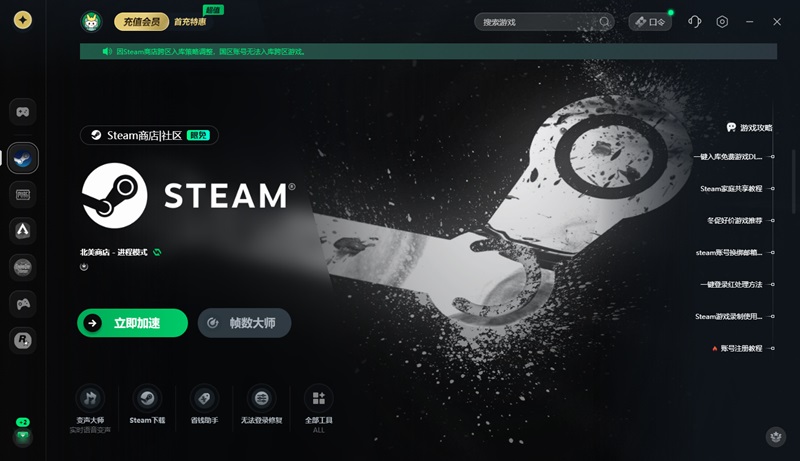
推荐大家使用迅游加速器来优化网络环境,它拥有职业级的专线节点,能够智能匹配最优线路,有效突破DNS污染和端口限制,大幅降低网络延迟并杜绝丢包。打开迅游加速器客户端,在顶部搜索栏输入“Steam”,选择对应的加速选项点击“一键加速”,待链路优化完成后,重启Steam客户端即可正常连接并恢复高速下载。迅游永久免费加速Steam,另外点击客户端右上角“口令”输入“迅游好用”免费领取加速时长。
2. 更换下载区域
玩家可以手动更换下载区域,选择距离更近或网络状况更佳的服务器。打开Steam客户端,点击左上角的“Steam”菜单,选择“设置”,在设置界面中切换至“下载”选项卡。找到“下载地区”下拉菜单,优先选择离自己实际地理位置较近的节点(如上海、北京等),同时确保“限制下载速度”选项未被勾选。完成设置后点击“确定”,并重启Steam客户端尝试下载。
3. 清理缓存
在Steam的“设置-下载”界面中,点击“清除下载缓存”按钮,等待系统清理完成。随后关闭Steam,找到Steam安装目录下的“appcache”文件夹并将其删除(重新启动Steam时系统会自动重建缓存)。此外,建议右键点击Steam主程序,在“属性-兼容性”中勾选“以管理员身份运行此程序”,赋予客户端更高的系统权限。
4. 关闭软件拦截
暂时关闭电脑中的杀毒软件及防火墙组件,尝试重新连接Steam。如果问题解决,建议将Steam安装目录添加至安全软件的白名单中。同时,打开任务管理器,关闭与游戏无关且占用大量网络的后台程序,释放网络资源。为了获得更稳定的下载环境,建议优先使用有线网络连接,并重启路由器和光猫,以改善本地网络质量。
以上就是steam下载无法连接到内容服务器怎么解决?有效解决方法。
迅游加速器是一款专业的网络优化工具,免费加速steam,能更有效地为玩家解决steam进不去、登录失败、错误代码和steam游戏下载速度慢、卡顿、掉线、延时高、登录难等问题,助力流畅游玩游戏,点击即可下载体验!