
steam下载内容不可用无法连接到服务器、下载内容文件已锁定怎么办
2026-04-27
在Steam平台下载或更新游戏时,经常出现下载内容不可用、无法连接到服务器或下载内容文件已锁定的提示,导致下载任务中断、游戏更新失败,这类问题在2026年仍较为普遍,多由网络链路异常、下载缓存损坏、游戏文件缺失或磁盘权限异常引发,需通过网络优化、缓存清理与文件修复等简单操作逐一排查解决。

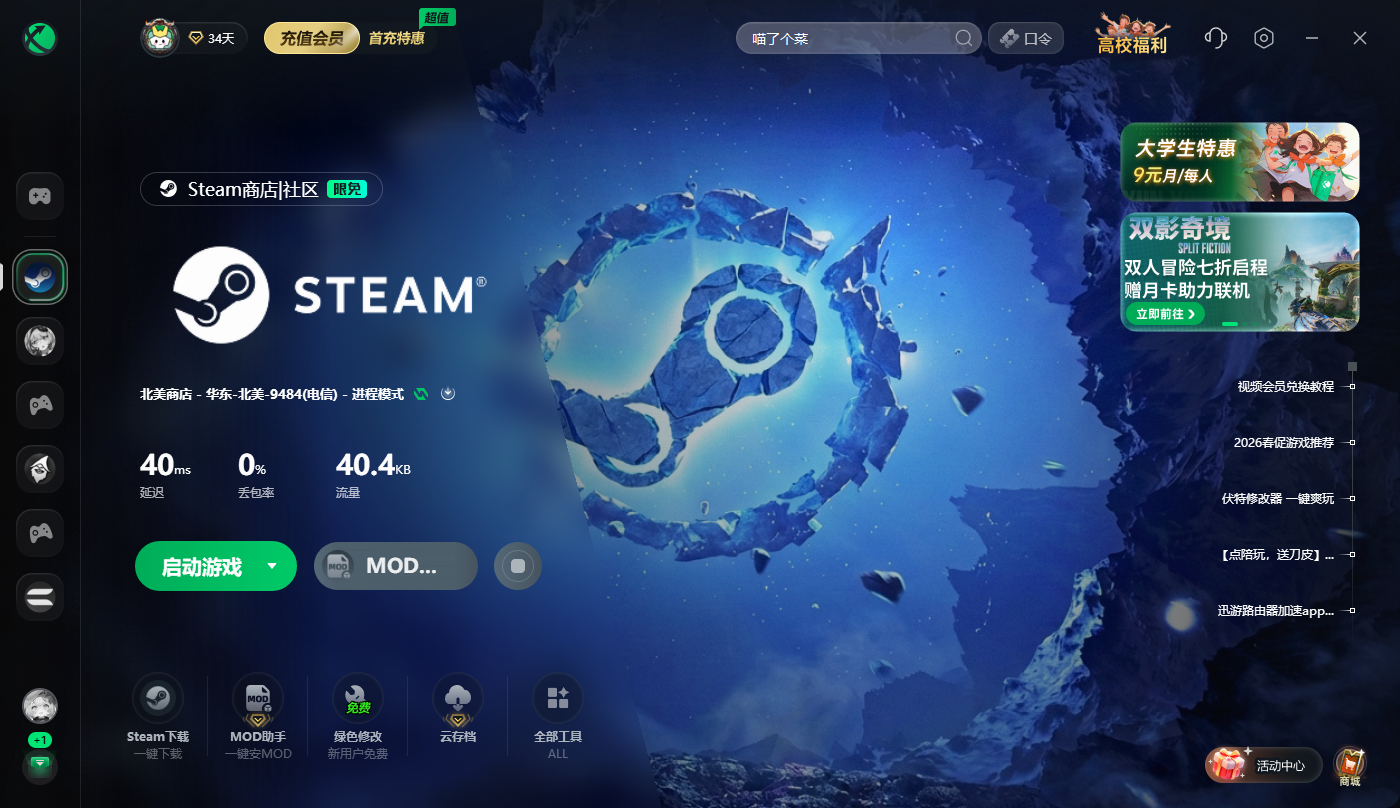
解决方法一:使用迅游加速器优化下载网络
打开迅游加速器后搜索Steam下载,选择Steam专属下载节点,点击一键加速,软件会自动优化国际网络链路、降低下载延迟与丢包率,绕过服务器连接障碍,加速完成后重启Steam客户端,重新尝试下载或更新游戏,多数因网络异常导致的内容不可用、服务器连接失败问题可直接解决。
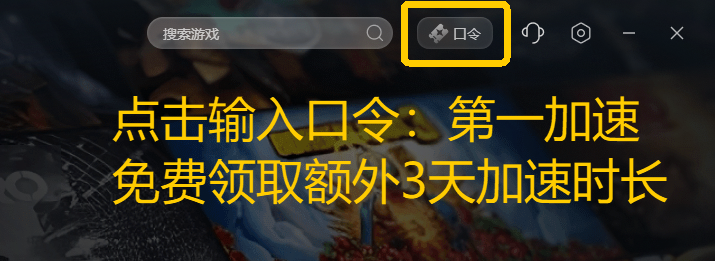
我们点击右上角【口令兑换】输入口令【第一加速】免费领取3天加速时长
解决方法二:清除Steam下载缓存并重启客户端
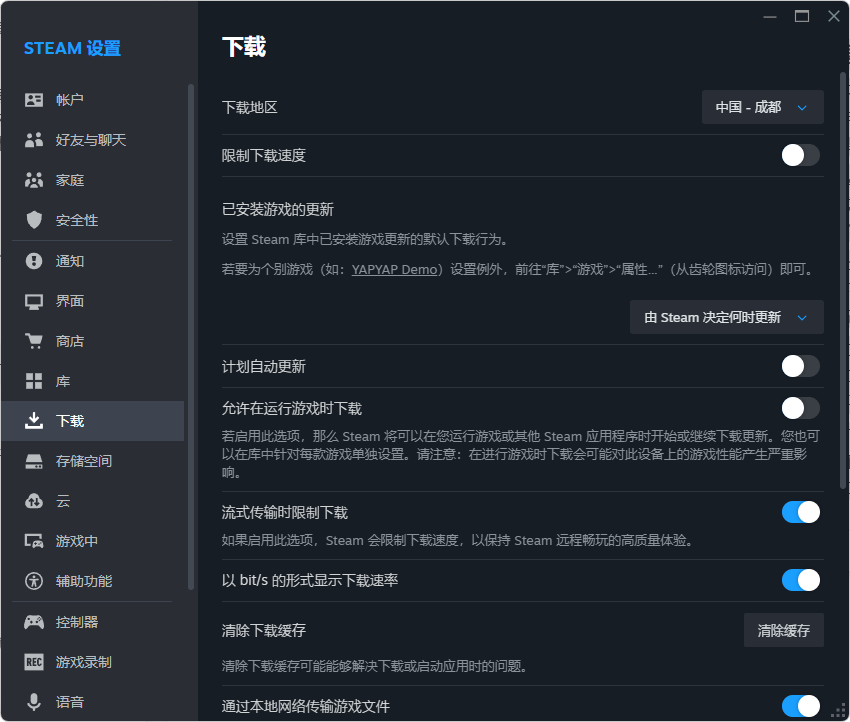
完全退出Steam客户端后重新启动,点击左上角Steam菜单,进入设置界面,选择下载选项卡,点击页面中的清除下载缓存按钮,确认操作后Steam会自动重启,重新登录账号后再尝试下载游戏,该操作能删除损坏的缓存数据与临时下载文件,解决缓存异常导致的下载故障。
解决方法三:验证游戏文件完整性修复缺失或损坏文件
在Steam客户端的游戏库中,右键点击出现报错的游戏,选择属性选项,进入本地文件板块,点击验证游戏文件的完整性按钮,系统会自动扫描游戏文件,比对服务器原始数据并修复损坏或缺失的文件,等待验证完成后,再尝试继续下载或更新游戏。
解决方法四:检查磁盘空间与修复库文件夹权限
打开电脑文件资源管理器,确认游戏安装磁盘分区剩余空间充足,至少预留游戏体积1.5倍的空间,避免磁盘空间不足导致文件锁定,随后进入Steam设置界面,选择存储空间选项,点击游戏库文件夹右侧的三点按钮,选择修复文件夹选项,修复完成后重启Steam客户端,即可解决磁盘权限异常引发的下载报错。