
steam无互联网连接、steam无法连接到内容服务器,应该如何优化网络
2026-04-27
使用Steam客户端下载、更新游戏或访问商店社区时,频繁遇到无互联网连接、无法连接到内容服务器的报错,是2026年玩家常见的网络故障,具体表现为客户端显示离线、下载任务中断、商店页面加载失败等,其根源主要在于网络链路不稳定、节点延迟过高、本地缓存异常或服务器连接被拦截。针对这类问题,优先通过网络优化与基础设置调整,即可快速恢复Steam的正常网络连接。
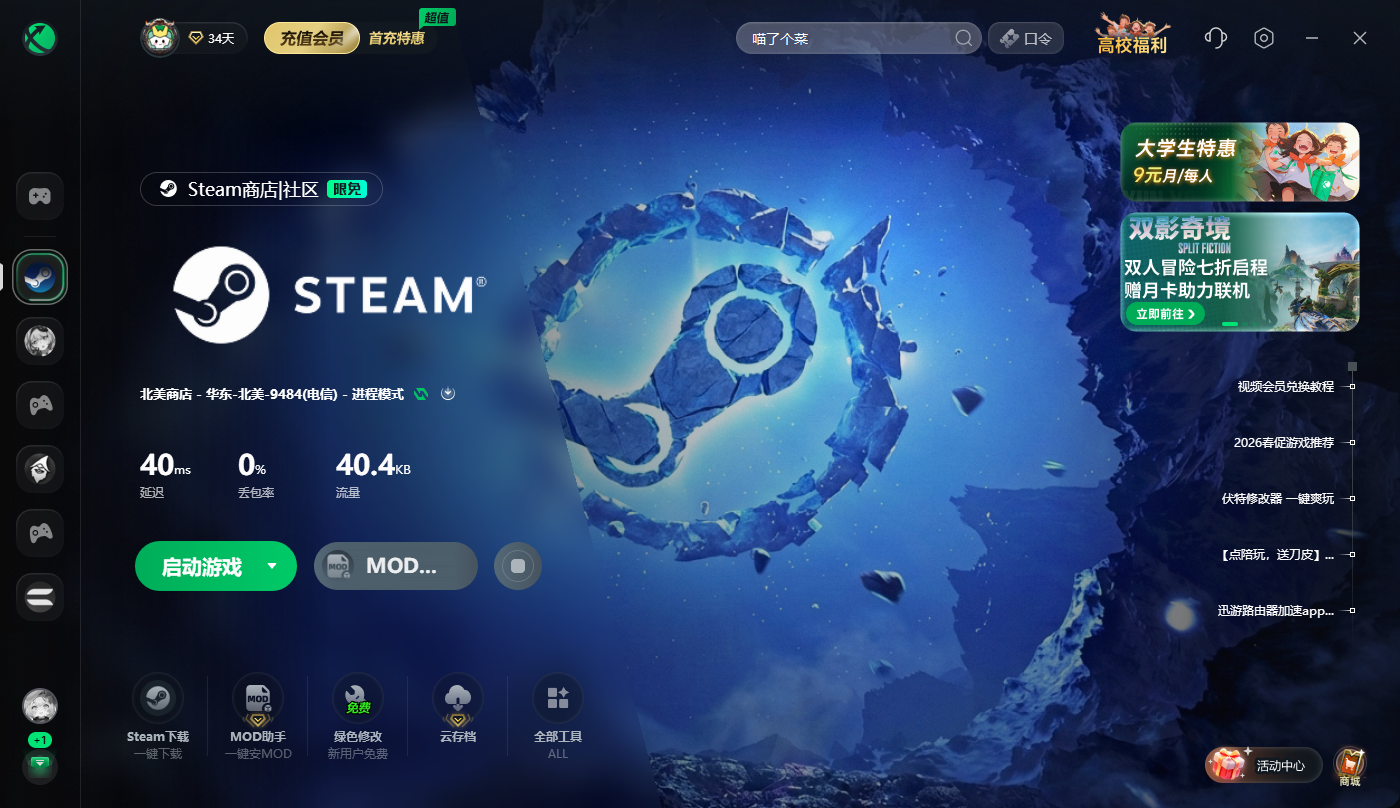
解决方法一:使用迅游加速器优化Steam网络
启动迅游加速器后搜索Steam客户端,选择与本地网络匹配的低延迟专属节点,点击一键加速,加速器会自动优化数据传输路径、降低丢包率与延迟,绕过网络拥堵节点,加速完成后重启Steam客户端,再尝试连接服务器或访问商店,多数无互联网连接的报错可直接解决。
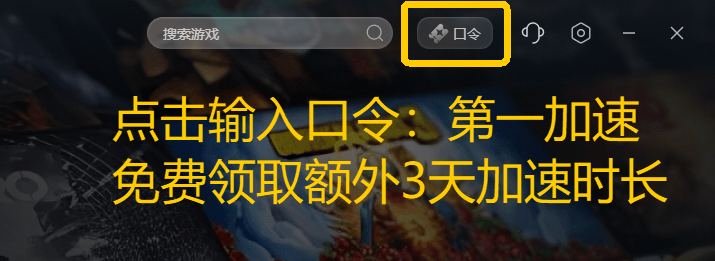
我们点击右上角【口令兑换】输入口令【第一加速】免费领取3天加速时长
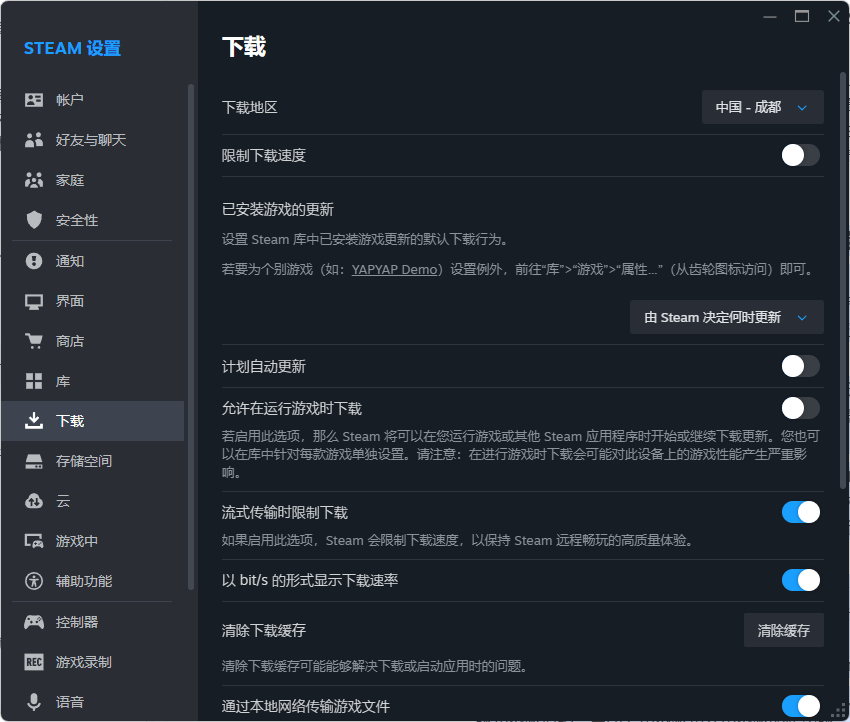
解决方法二:清除Steam下载缓存修复本地缓存异常问题
完全退出Steam客户端后重新打开,点击客户端左上角的Steam菜单,选择设置选项,在设置页面找到下载板块,点击清除下载缓存按钮,在弹出的确认窗口中点击确定,完成后Steam会自动重启,重新登录账号后再尝试连接内容服务器,该操作可删除损坏的临时缓存文件,解决缓存冲突导致的连接失败。
解决方法三:修改电脑DNS设置优化域名解析
打开电脑控制面板,进入网络和共享中心,点击更改适配器设置,右键点击当前使用的网络连接,选择属性选项,双击Internet协议版本4(TCP/IPv4),勾选使用下面的DNS服务器地址,首选DNS填写223.5.5.5,备用DNS填写223.6.6.6,保存设置后按下Win+R键打开运行窗口,输入ipconfig/flushdns并回车刷新DNS缓存,再重启Steam客户端测试连接。
解决方法四:检查并关闭防火墙与代理设置
进入电脑设置的更新和安全板块,打开Windows安全中心,点击防火墙和网络保护,关闭专用网络和公用网络的防火墙,同时打开Steam客户端的设置界面,进入网络选项,关闭代理服务器功能,避免代理设置异常导致服务器连接失败,完成操作后重启客户端即可。