
steam为什么打不开?steam网页版打不开怎么办?2026网络优化指南
2026-04-27
Steam作为全球知名的数字游戏平台,很多用户日常使用时会遇到客户端或网页版打不开的问题,表现为页面加载超时、白屏、报错无法访问等,严重影响游戏购买、账号管理等操作。导致该问题的核心原因多为网络限制、域名解析异常、浏览器缓存堆积或防火墙拦截,2026年通过科学的网络优化与简单设置调整,即可高效解决此类故障。

解决方法一:使用迅游加速器优化网络
打开迅游加速器后在搜索栏输入Steam网页版或Steam客户端,选择适配的稳定专属节点,点击一键加速,软件会自动优化网络链路、绕过运营商限制与跨区访问障碍,加速完成后刷新页面或重启客户端,通常可直接恢复正常访问,同时降低页面卡顿、加载缓慢的概率。
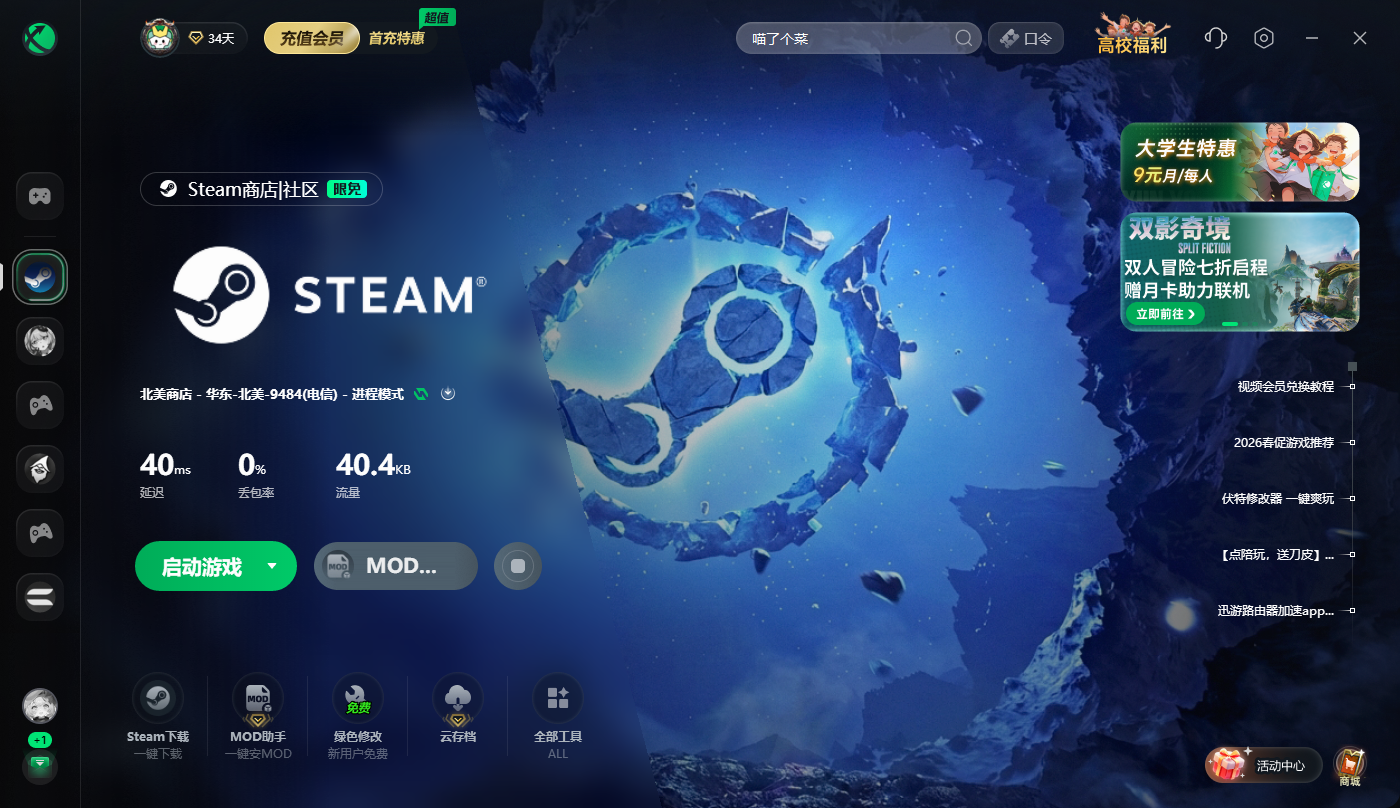
我们点击右上角【口令兑换】输入口令【第一加速】免费领取3天加速时长

解决方法二:更换浏览器并清理缓存与Cookie
优先选择Chrome、Edge等主流浏览器访问Steam网页版,避免使用小众浏览器出现兼容性问题,若更换浏览器后仍无法打开,就打开当前浏览器的设置界面,找到隐私和安全选项,点击清除浏览数据,勾选缓存文件、Cookie及其他网站数据,将时间范围设置为所有时间,完成清理后关闭并重启浏览器,再尝试访问Steam网页版。
解决方法三:修改电脑DNS解析设置解决域名识别异常的问题
打开电脑的网络和Internet设置,找到当前正在连接的WiFi或有线网络,点击进入属性页面,双击Internet协议版本4(TCP/IPv4)选项,选择使用下面的DNS服务器地址,在首选DNS栏填写114.114.114.114,备用DNS栏填写8.8.8.8,点击确定保存设置后,刷新网络连接再尝试访问Steam。
解决方法四:检查防火墙及安全软件拦截情况
进入电脑控制面板的系统和安全板块,打开WindowsDefender防火墙设置,点击启用或关闭WindowsDefender防火墙,临时关闭防火墙后测试Steam是否能正常打开,若可以则需在防火墙设置中允许Steam及浏览器程序通过,同时打开第三方杀毒软件的网络防护模块,将Steam客户端和常用浏览器添加至白名单,避免安全软件误判拦截网络请求。