
steam黑屏加载不出来、steam加载不出页面、steam闪屏的解决方法
2026-04-27
Steam 黑屏加载不出来、加载不出页面、闪屏是常见的画面异常问题,表现为启动后黑屏、商店页面空白、界面闪烁,无法正常操作平台。这些问题多由显卡驱动冲突、客户端缓存损坏、硬件加速开启或网络异常导致,解决方法简单易操作。
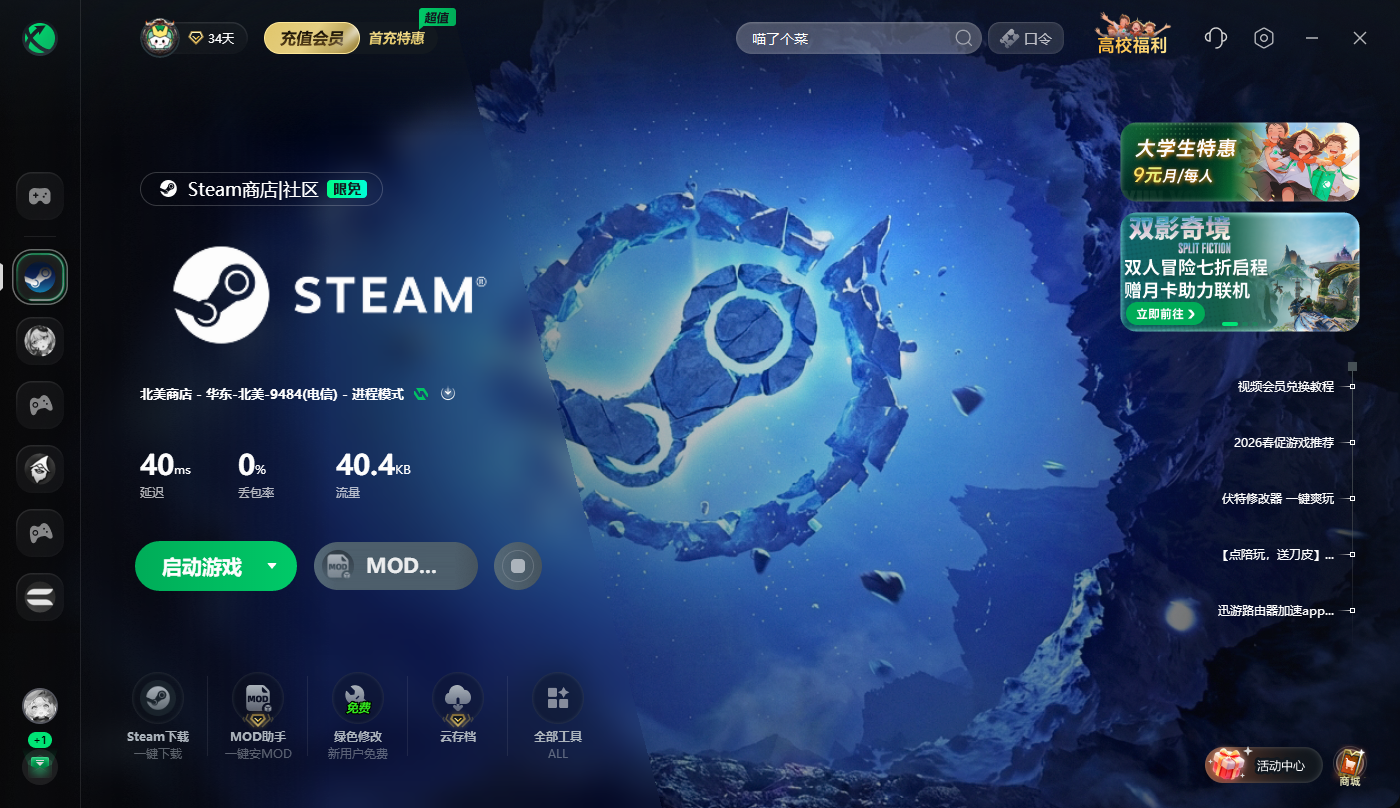
解决方法一:使用迅游加速器稳定网络,解决网络类画面异常
网络链路不稳定、页面数据拉取失败会导致 Steam 加载不出页面、黑屏,迅游加速器可优化网络传输路径,确保页面数据正常加载。启动迅游加速器后,搜索 “Steam” 并选择专属节点一键加速,加速成功后重启 Steam 客户端,再尝试加载页面,可解决因网络波动引发的黑屏、加载失败问题。
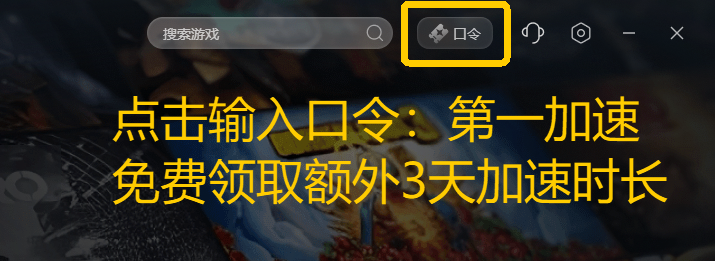
我们点击右上角【口令兑换】输入口令【第一加速】免费领取3天加速时长
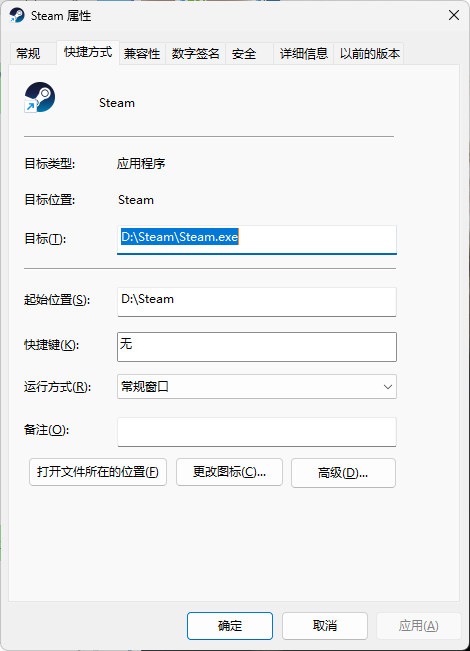
解决方法二:禁用显卡硬件加速并更新显卡驱动
显卡驱动与 Steam 硬件加速功能冲突是导致黑屏、闪屏的核心原因,禁用硬件加速可规避冲突。右键 Steam 快捷方式,选择 “属性”,在 “目标” 栏末尾添加空格和 “-cef-disable-gpu”,保存设置后以管理员身份运行 Steam;同时打开显卡控制面板,检测并安装最新稳定版驱动,更新完成后重启电脑,修复驱动冲突引发的画面异常。
解决方法三:清理 Steam 客户端缓存与浏览器数据
缓存文件损坏会导致页面加载失败、黑屏,浏览器数据堆积会引发界面异常。完全退出 Steam 客户端,结束后台所有相关进程,打开 Steam 安装目录,删除 appcache 缓存文件夹;接着启动 Steam,点击左上角 “Steam - 设置 - 网页浏览器”,点击 “删除网页浏览器缓存” 和 “删除所有浏览器 Cookie”,清理完成后重启客户端,即可修复缓存损坏引发的问题。
解决方法四:结束后台冲突进程并修复客户端文件
后台残留 Steam 进程或冲突软件会导致闪屏、黑屏,客户端文件损坏会引发加载异常。按下 Ctrl+Shift+Esc 打开任务管理器,结束所有 Steam 相关进程及不必要的后台软件;若问题依旧,删除 Steam 安装目录下 package 文件夹内的.blob 文件,按住 Shift 键重启 Steam,客户端会自动修复核心文件,解决文件损坏引发的画面异常。