
steam更新慢怎么解决?steam下载慢怎么办?网络速度慢就看这篇
2026-04-27
在使用Steam平台时,更新慢、下载慢是玩家最常遇到的问题之一,下载速度往往远低于本地网络带宽,甚至出现下载卡顿、中断等情况,严重浪费时间,影响游戏体验。Steam更新与下载速度慢,核心原因是其内容服务器多部署在海外,国内用户直连时网络链路拥堵、延迟高、丢包率高,同时也与本地网络设置、下载缓存、后台带宽占用等因素相关。本文将提供一套全面、详细且简单易操作的解决方案,帮助玩家有效提升Steam更新与下载速度。
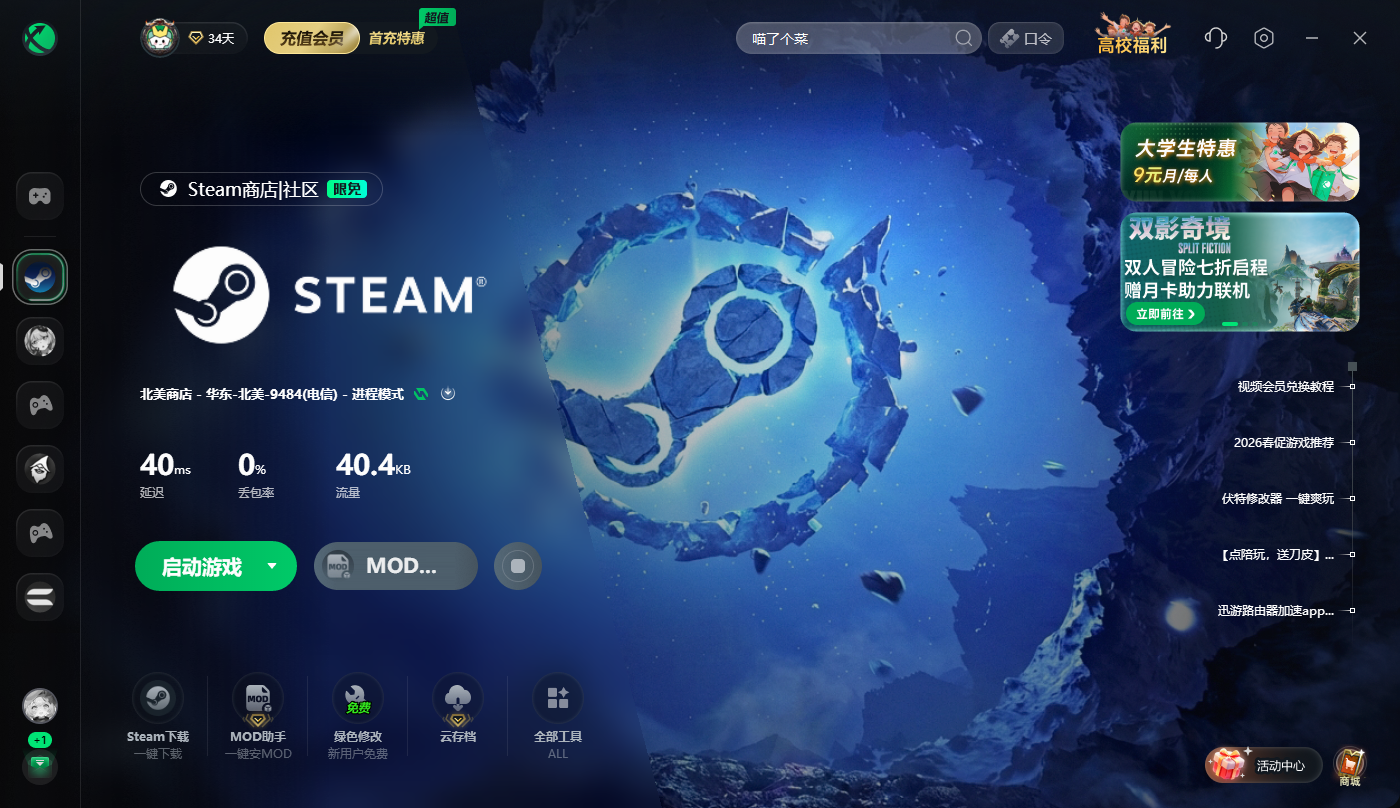
解决方法一:使用迅游加速器优化Steam下载网络。
Steam更新与下载依赖海外内容服务器,国内直连时极易受到国际带宽限制、节点拥堵等影响,导致速度缓慢。迅游加速器针对Steam下载与更新场景,优化了专属加速节点,采用多线程加速技术,能智能打通海外CDN链路,绕过网络拥堵节点,显著降低网络延迟与丢包率,大幅提升更新与下载速度。玩家只需下载安装迅游加速器,搜索“Steam下载/更新”,选择高速下载节点并启动加速,加速成功后保持加速器运行,再打开Steam客户端进行更新或下载,通常可实现数倍的速度提升。
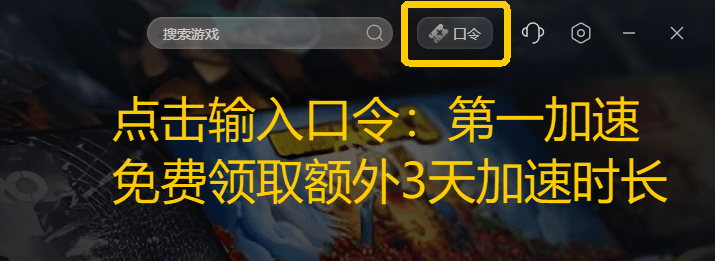
我们点击右上角【口令兑换】输入口令【第一加速】免费领取3天加速时长
解决方法二:调整Steam下载地区与带宽设置。
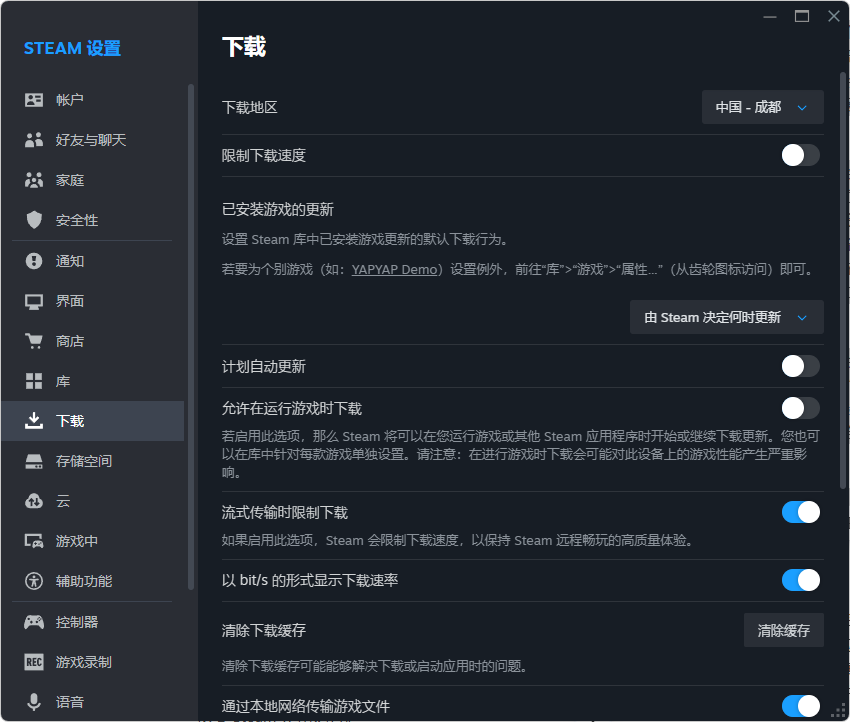
Steam客户端默认自动选择下载地区,若所选地区服务器距离较远或负载过高,会导致下载速度慢。玩家可手动切换至距离更近、负载更低的国内或周边地区服务器,操作时打开Steam客户端,点击左上角“Steam”菜单,选择“设置”,找到“下载”选项,在“下载地区”下拉菜单中选择“北京”“上海”“香港”等近地节点,避免选择纽约、伦敦等海外高峰节点;同时,取消“限制带宽”勾选,将带宽设置为“无限制”,避免误触限速导致速度受限;设置完成后点击“确定”保存并重启Steam客户端,使设置生效。
解决方法三:清理Steam下载缓存文件。
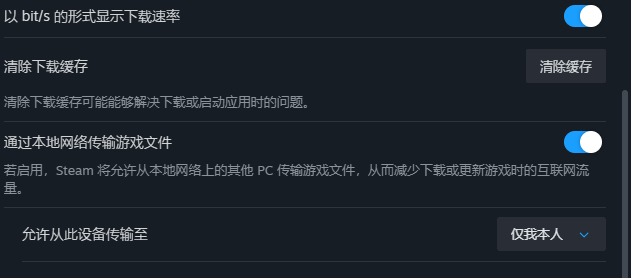
长期使用Steam会积累大量下载缓存文件,这些文件可能损坏、冗余,导致下载校验错误、连接中断或速度骤降。玩家需完全关闭Steam客户端,确保后台无相关进程运行,随后重新打开Steam,进入“设置”中的“下载”界面,点击“清除下载缓存”按钮,系统会提示缓存已成功删除,确认操作后重启Steam并重新登录账户,再尝试重新开始更新或下载任务;清理缓存后,Steam可能需要重新加载部分数据,首次启动会稍慢,但后续下载速度会明显改善。
解决方法四:优化本地网络环境与释放带宽资源。
本地网络不稳定、带宽被后台程序占用,会直接影响Steam更新与下载速度。玩家需优先使用有线网络连接电脑与路由器,减少无线网络信号干扰导致的网络波动,提升传输稳定性;同时,按Ctrl+Shift+Esc组合键打开任务管理器,切换到“网络”标签页,结束占用带宽较高的后台进程,如云盘同步、视频流媒体、P2P下载软件等,避免这些程序抢占网络资源;此外,重启路由器和光猫,拔掉电源等待30秒后再通电,刷新网络连接状态,清除网络设备缓存,提升网络稳定性;最后,以管理员身份运行命令提示符,输入“ipconfig/flushdns”并回车,清除系统DNS缓存,提升域名解析速度。
综上所述,Steam更新慢、下载慢的问题,需从跨境网络优化、客户端设置调整、缓存清理、本地网络优化及代理排查五个方面入手。优先使用迅游加速器优化网络,再结合其他方法,即可有效突破速度限制,充分利用本地带宽,快速完成游戏更新与下载。