steam下载慢怎么解决?steam下载速度慢的高效解决方案
2026-04-24
Steam作为全球最大的综合性数字游戏发行平台,汇聚了从3A大作到独立精品的海量资源,是无数PC玩家的游戏库核心。许多玩家在Steam平台下载新游戏或更新时,遇到下载速度仅有几KB/s,甚至频繁出现“重试次数过多”的提示,动辄数十G的游戏包体往往需要耗费数天才能完成。这对Steam下载缓慢的问题,下面带来提速方法,帮助大家告别下载瓶颈。
一、使用迅游加速器
Steam的服务器节点主要分布于海外,本地网络直连时,网络易出现连接不稳定、延迟飙升、丢包严重等问题,从而导致下载速度缓慢。
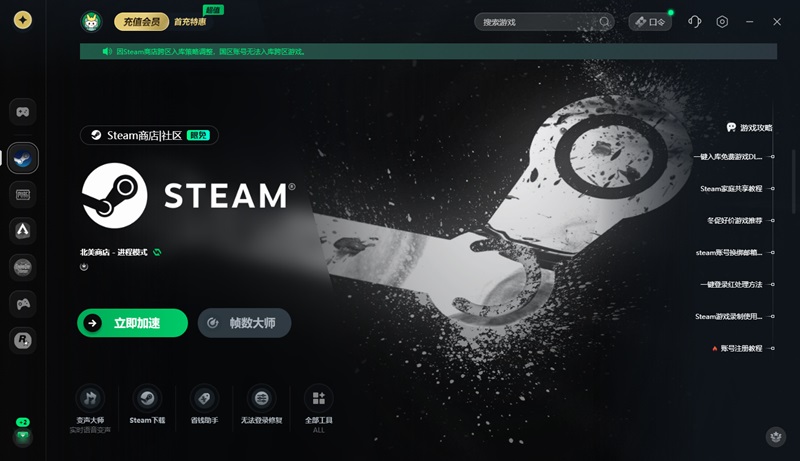
迅游加速器针对Steam专项加速,采用动态路由调整技术与职业级专线传输方案,可智能识别并规避拥堵链路,将本地网络与Steam内容分发网络的连接效率大幅提升。打开迅游客户端后,搜索并加速“Steam”,加速成功后,保持加速器运行状态直至下载完成,避免因网络波动导致进度回退。迅游加速器永久免费加速Steam,另外点击客户端右上角“口令”输入“迅游好用”可领取额外加速时长。
二、调整下载区域
Steam客户端默认会根据IP地址自动分配下载服务器,但自动选择的节点可能并非最优。例如,国内用户常被分配至北京、上海等热门节点,这些节点在高峰期负载极高,导致下载速度受限;而部分距离较远或线路不佳的节点,也会因物理延迟影响传输效率。
打开Steam客户端,点击左上角“Steam”菜单进入“设置”,选择“下载”选项卡,在“下载地区”下拉菜单中,尝试切换至离自己较劲的节点。同时,需确保“限制下载速度”选项未被勾选,避免客户端内置的带宽管理功能误触发限速。若切换后速度仍不理想,可点击“清除下载缓存”按钮,强制Steam重建下载索引,排除缓存文件损坏导致的传输异常。
三、释放系统资源
本地设备的资源分配不当,也会间接导致Steam下载缓慢。一方面,后台运行的下载工具、视频软件、云同步程序等会抢占大量网络带宽;另一方面,若下载目标磁盘(尤其是机械硬盘)剩余空间不足或碎片过多,读写速度会大幅下降,导致下载进度卡在“正在分配磁盘空间”或“解压中”阶段。
先通过任务管理器结束迅雷、百度网盘、OneDrive等高带宽占用进程,确保Steam独享网络资源;再检查下载目标磁盘的剩余空间,建议预留至少20%的可用空间,若使用机械硬盘,可定期进行碎片整理,或直接将Steam库文件夹迁移至固态硬盘,利用其高速读写特性提升下载与解压效率。
四、修改DNS设置
运营商默认的DNS服务器可能错误解析Steam的CDN节点,将其指向高延迟或低速的服务器,进而影响下载效率。
手动优化系统网络配置可提升连接稳定性。按下Win+R键输入“ncpa.cpl”打开网络连接窗口,右键当前使用的网络连接,选择“属性”,双击“Internet协议版本4(TCP/IPv4)”,将DNS服务器地址修改为公共DNS(如8.8.8.8、1.1.1.1),避免运营商DNS的错误解析。
以上就是steam下载慢怎么解决?steam下载速度慢的高效解决方案。
迅游加速器免费加速steam,能更有效地为玩家解决steam进不去、登录失败、错误代码和steam游戏下载速度慢、卡顿、掉线、延时高、登录难等问题,助力流畅游玩游戏,点击即可下载体验!