
Steam人机验证captcha响应无效、注册无法验证邮箱地址 有效解决方法
2026-04-10
在Steam注册、登录或交易过程中,不少玩家会遇到人机验证captcha响应无效、注册时无法验证邮箱地址的问题,导致无法正常使用Steam平台服务。其中,人机验证captcha响应无效多因网络不稳定、验证系统识别异常或浏览器设置异常导致,而邮箱验证失败则主要与邮箱类型、邮件拦截、验证链接失效等因素相关。本文整理了4个普通玩家可轻松上手的不常见解决方法,无需涉及代码等复杂操作,精准解决上述两大问题,助力玩家顺利使用Steam。

具体有效解决方法
方法一:使用迅游加速器优化网络
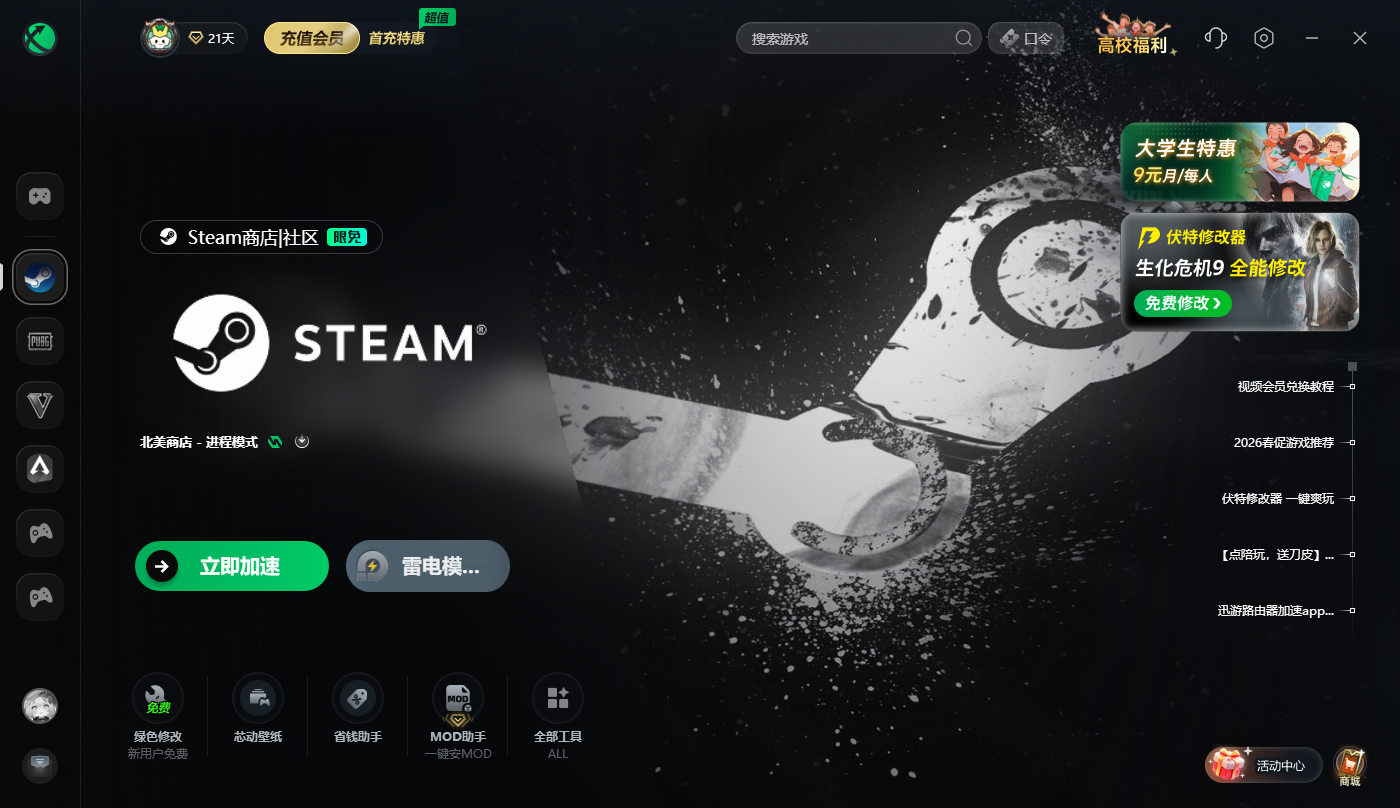
Steam的人机验证服务器、邮箱验证邮件发送服务器均部署在海外,国内玩家未优化网络时,容易出现网络延迟过高、连接不稳定的情况,导致captcha验证响应超时、无效,同时也会影响邮箱验证邮件的接收速度,甚至无法接收。迅游加速器可针对性优化Steam平台的网络连接,降低延迟、减少丢包,确保验证请求和邮件传输顺畅,是解决此类问题的基础且高效的方法。
操作步骤:先卸载电脑中已安装的其他加速器(避免软件冲突),打开浏览器搜索迅游加速器官网,下载并安装最新版本的迅游加速器;安装完成后,打开加速器,注册并登录账号,在加速器首页的游戏/平台列表中找到“Steam”,点击“一键加速”,加速器会自动匹配最优海外节点,等待加速成功;加速完成后,重新打开Steam注册页面或验证页面,再次进行人机验证或邮箱验证操作,即可明显改善响应无效、无法验证的问题。
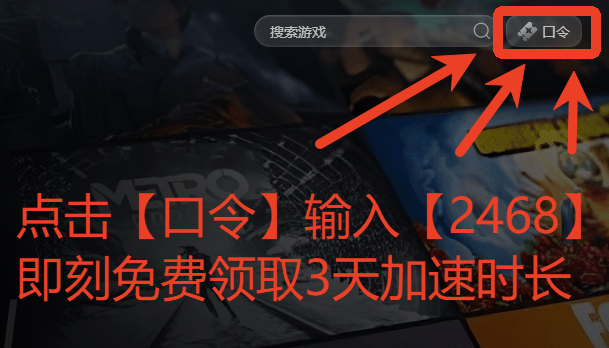
点击右上角【口令】输入口令【2468】免费领取3天加速时长
方法二:更换兼容邮箱并关闭邮箱拦截功能
放弃使用国内小众邮箱或未开启海外权限的邮箱,优先选择Outlook、GMX等兼容Steam的海外邮箱,打开对应邮箱官网,按照提示完成注册;注册完成后,登录该邮箱,找到邮箱设置中的“垃圾邮件/拦截规则”选项,关闭垃圾邮件自动拦截功能,同时取消“海外邮件拦截”“陌生发件人拦截”等相关设置;回到Steam注册页面,将注册邮箱更换为刚注册的兼容邮箱,点击“发送验证邮件”,等待1-3分钟后,进入邮箱的收件箱,找到Steam发送的验证邮件,点击邮件中的验证链接,即可完成邮箱验证,同时也能辅助改善人机验证的网络连接问题。
方法三:禁用浏览器扩展并切换浏览器无痕模式
打开当前使用的浏览器,点击浏览器右上角的扩展图标,将所有已安装的扩展程序全部禁用,禁用后关闭浏览器;重新打开浏览器,点击右上角的“无痕模式”;在无痕模式下,清除浏览器缓存和Cookie;清除完成后,在无痕窗口中输入Steam官网地址,重新进入注册或验证页面,进行人机验证和邮箱验证操作,即可解决因浏览器环境干扰导致的验证无效问题。
方法四:重置Steam缓存并更换网络节点
若打开了Steam客户端,先关闭客户端;打开电脑的“运行”窗口,输入“steam://flushconfig”,点击“确定”,弹出确认窗口后,点击“确定”,即可完成Steam缓存重置;重置完成后,打开迅游加速器,在加速器的Steam加速页面,点击“切换节点”,选择一个与当前节点不同的海外节点,点击“重新加速”;加速成功后,重新打开Steam客户端或网页端,再次进行人机验证和邮箱验证操作,即可解决因缓存异常、节点限制导致的验证无效、邮箱无法验证问题。
注意事项
1. 所有操作过程中,确保电脑网络稳定,避免中途断网,同时不要频繁刷新验证页面、多次点击验证按钮,否则会被Steam验证系统判定为异常操作,加重验证无效问题。
2. 更换邮箱时,务必使用未注册过Steam的邮箱,且注册邮箱时填写的信息真实有效,避免使用临时邮箱,临时邮箱容易被Steam平台判定为无效邮箱,导致无法完成验证。
3. 禁用浏览器扩展时,无需卸载扩展,仅需临时禁用,完成验证后可重新启用,避免影响后续浏览器正常使用;切换无痕模式后,无需保存浏览记录,验证完成后关闭无痕窗口即可。
4. 若按照上述方法操作后,仍出现验证无效、邮箱无法验证的问题,可等待1-2小时后再尝试,避免短时间内多次操作被系统限制,同时检查电脑是否安装了恶意软件,恶意软件可能会干扰Steam验证系统的正常运行,需及时卸载。