怎么解决steam黑屏、黑屏一直闪的问题?方法看过来
2026-03-24
Steam是目前全球人气最高的综合性游戏平台,海量单机、联机游戏都能在这里下载、更新和畅玩。Steam的正常运行,是顺利登录、下载更新、启动游戏的前提,一旦出现黑屏、闪屏,直接没法正常使用平台,耽误开黑和游戏体验。本文分享几个解决方法,帮助大家解决问题。
一、用迅游加速器
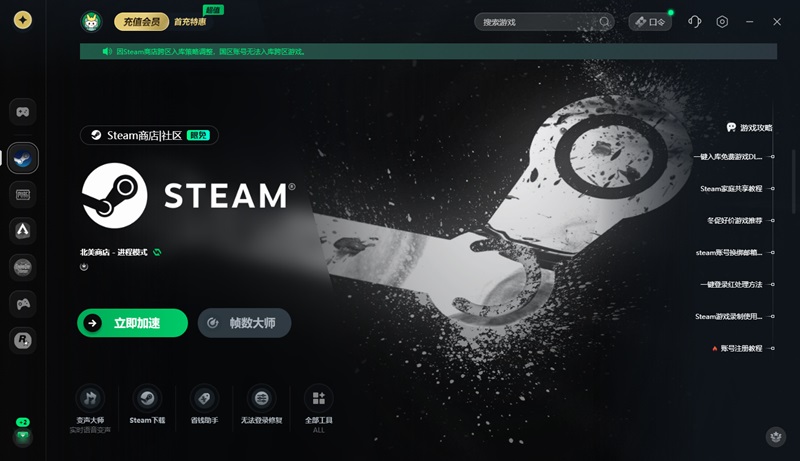
Steam核心服务器多在海外,国内玩家直连时,容易出现网络延迟高、丢包、链路不通畅的情况,平台没法正常加载商店、库等核心界面数据,直接导致黑屏;网络频繁波动时,界面就会出现反复闪烁的问题。通过迅游加速器这款加速工具,搜索并加速“Steam”,自动匹配最优节点,降低延迟和丢包,让Steam界面数据正常加载,解决网络问题导致的黑屏、闪退情况。迅游是免费加速Steam的,另外点击“口令”输入“迅游好用”可以获得额外加速时长。
二、彻底清理Steam缓存文件
Steam长期使用会生成大量缓存文件,缓存堆积过多、或是文件损坏,会导致平台界面加载异常,没法正常渲染页面,进而出现黑屏、闪屏,属于客户端本身的缓存故障。打开Steam客户端,点击左上角“设置”,找到“下载”选项,点击“清除下载缓存”,按照提示确认后重启平台;也可以直接找到Steam安装目录,删除缓存文件夹,清理完成后,配合迅游加速器重启Steam,解决缓存导致的黑屏。
三、更新显卡驱动至最新版本
显卡驱动长期不更新,和Steam客户端的图形渲染需求不匹配,没法正常支撑界面显示,会出现黑屏、画面闪烁,尤其是更新系统或Steam版本后,老旧驱动更容易出现兼容冲突。打开NVIDIA或AMD显卡控制面板,检测并安装最新稳定版驱动,修复驱动和Steam的兼容问题。更新完成后重启电脑,再通过迅游加速启动Steam,解决驱动导致的闪屏、黑屏。
四、彻底关闭后台残留进程
之前关闭Steam时,后台残留Steam相关进程,没有彻底结束,再次打开平台就会出现进程冲突,导致界面加载失败,引发黑屏、闪屏;部分后台软件也会和Steam进程抢占资源,加重故障。按下Ctrl+Shift+Esc打开任务管理器,找到所有Steam相关进程(Steam.exe、SteamWebHelper.exe),右键结束任务,彻底清空后台残留;关闭后再通过迅游加速器启动平台,避免进程冲突引发故障。
以上就是怎么解决steam黑屏、黑屏一直闪的问题?方法看过来。
迅游加速器是一款专业的网络优化工具,免费加速steam,能更有效地为玩家解决steam进不去、登录失败、错误代码和steam游戏下载速度慢、卡顿、掉线、延时高、登录难等问题,助力流畅游玩游戏,点击即可下载体验!