一步步教你解决steam报错324的问题
2026-02-27
Steam作为全球顶尖的数字游戏发行平台,汇聚了海量单机、联机游戏,是玩家购买游戏、下载更新、交流互动的核心入口。许多玩家在打开Steam商店、社区时,遇到错误代码324的问题,导致页面空白无法加载、刷新后反复弹出报错提示,严重影响游戏购买、更新及游玩体验。针对这个报错问题,本文整理了一系列解决方法,帮助大家解决问题。

一、用迅游加速器优化网络
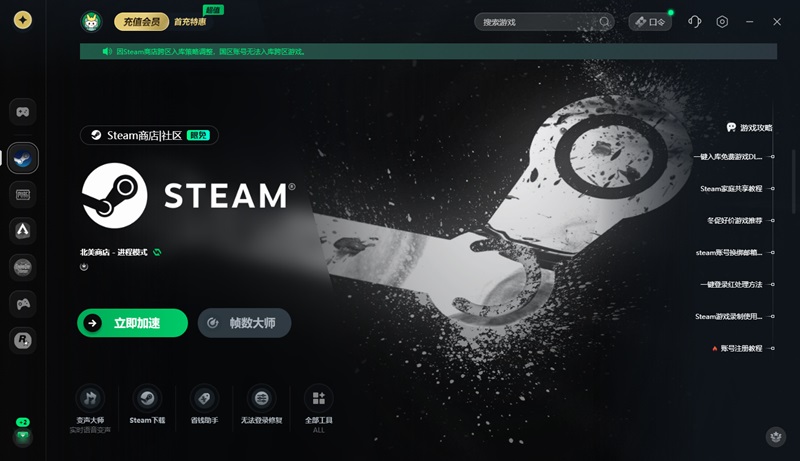
Steam的服务器多位于海外,国内玩家直连时,极易出现跨境网络延迟过高、丢包严重、DNS解析失败等问题,导致与服务器通信受阻,进而触发324报错。迅游加速器针对Steam报错324的网络痛点,专项优化跨境网络线路,搭建Steam专属加速通道,依托AI智能选路、全球分布式节点技术,可智能匹配低延迟节点,规避网络拥堵,有效解决网络类报错问题。启动迅游客户端,搜索并加速“Steam”,加速完成后再启动Steam客户端,即可直接解决324报错。
迅游加速器提供免费加速Steam的服务,另外点击“口令”输入“迅游好用”可领取额外加速时长。
二、清除Steam客户端缓存
Steam长期使用后,缓存文件会不断堆积,易出现缓存错乱、缓存损坏,导致页面加载异常、触发324报错。先关闭Steam客户端及后台相关进程,再打开Steam客户端,点击左上角“Steam”图标,选择“设置”,在弹出的窗口中切换至“下载”选项卡,找到“清除下载缓存”按钮,点击确认。清除完成后,无需重启电脑,直接打开迅游加速器重新加速Steam,再启动Steam客户端并登录账号,即可解决缓存诱因导致的324报错。
三、手动优化DNS
DNS设置不当或DNS服务器响应缓慢,会导致Steam域名无法正确解析,进而触发324报错。按Win+I打开系统设置,依次进入“网络和Internet”→“以太网/WLAN”(根据当前网络类型选择),点击“网络属性”,找到“Internet协议版本4(TCP/IPv4)”,双击打开,选择“使用下面的DNS服务器地址”,首选DNS填写8.8.8.8,备用DNS填写114.114.114.114(两种公共DNS适配所有网络,稳定且解析速度快),点击“确定”保存设置,重启路由器(拔掉电源等待10秒再插上),重置本地网络。重启完成后,通过迅游加速器加速Steam,启动客户端即可解决DNS解析异常导致的324报错。
四、核查Steam服务器状态
偶尔Steam官方服务器进行维护、出现临时故障,也会导致客户端无法正常连接,触发324报错。打开浏览器,通过Steam官方服务器状态查询页面,查看是否有服务器维护公告或故障通知。
以上就是一步步教你解决steam报错324的问题。
迅游加速器免费加速steam,能更有效地为玩家解决steam进不去、登录失败、错误代码和steam游戏下载速度慢、卡顿、掉线、延时高、登录难等问题,助力流畅游玩游戏,点击即可下载体验!