steam现在怎么下?steam平台下载与安装全教程
2026-02-24
作为全球最大的数字游戏发行平台之一,Steam汇聚了海量3A大作与独立精品,是玩家必备的游戏神器。新手玩家还不清楚怎么下载安装Steam客户端,本文整理了全网实测有效、小白可直接上手的通用全教程,一步步教你搞定Steam下载安装,轻松解锁万款游戏。
一、用迅游加速器优化网络
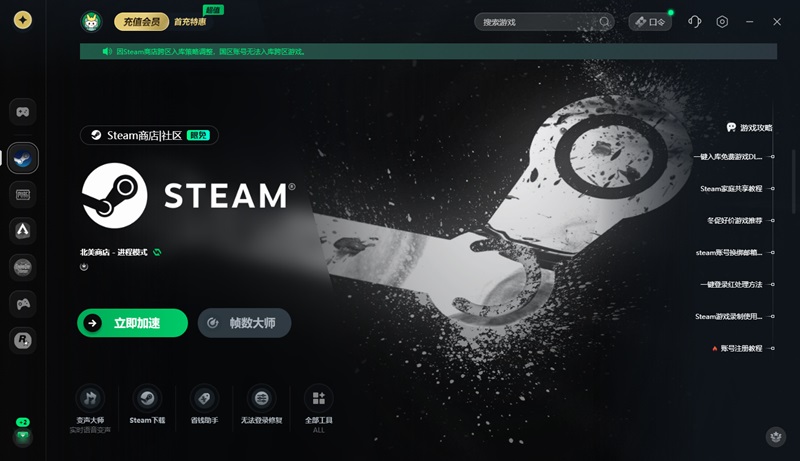
Steam服务器位于海外,本地网络直连易出现跨境网络拥堵、节点延迟高、数据传输丢包等问题,导致官网加载失败、下载缓慢、安装报错。推荐使用迅游加速器对“Steam”开启加速,通过智能节点匹配技术规避拥堵链路,稳定连接Steam全球内容分发服务器,不仅能让官网快速加载、下载速度大幅提升,还能避免下载中断、安装异常等问题。
迅游提供免费加速Steam服务,另外点击迅游客户端右上角“口令”输入“迅游好用”可以获得额外加速时长。
二、Steam平台下载教程
完成迅游加速器网络优化后,按照以下步骤操作,即可快速下载Steam正版客户端,全程无技术门槛,避免误踩第三方下载的坑:
1.访问Steam官方网站:保持迅游加速器对Steam的加速状态,打开电脑浏览器(推荐Chrome、Edge,兼容性更稳),直接输入Steam官方网址(store.steampowered.com),复制粘贴可避免搜索到虚假官网。加速状态下,官网将快速加载,无需长时间等待,若未加速可能出现页面空白、加载超时。
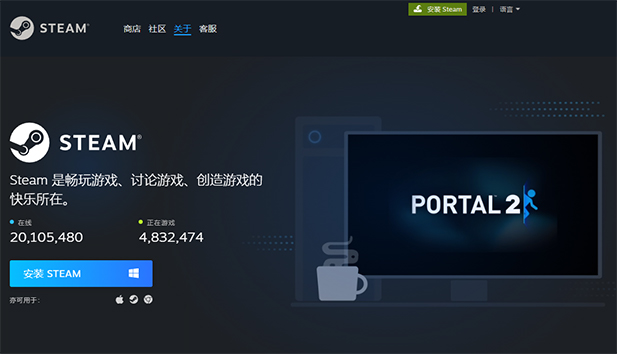
2.找到正版下载入口:官网加载完成后,点击页面右上角的“安装Steam”按钮,进入下载页面。页面将自动检测你的电脑操作系统(WIN/MAC),无需手动选择,直接弹出对应版本的下载链接,避免下载错误版本。
3.下载客户端:点击“下载Steam安装程序”,借助迅游加速器的网络优化,安装包(体积约100MB)可快速下载完成,1-2分钟即可搞定。下载过程中不要中断进程,避免安装包损坏;下载完成后,找到安装包(默认在电脑“下载”文件夹,建议保存到桌面,方便后续查找)。
三、Steam平台安装教程
下载完成后,按照以下分点步骤安装,重点规避C盘爆满、捆绑软件等常见坑,确保安装后可正常启动:
1.启动安装向导:双击下载好的Steam安装包,弹出安装向导窗口,勾选“我接受许可协议中的条款”,点击“下一步”。无需修改其他默认设置,避免操作失误导致安装失败。
2.自定义安装路径(关键避坑):这是核心步骤,默认安装路径为C盘(系统盘),若C盘空间不足(建议预留至少10GB空闲空间),点击“浏览”更换安装路径,优先选择D盘、E盘等非系统盘(如D:\Program Files\Steam)。避免安装在C盘,防止后续下载游戏导致C盘爆满,影响电脑运行速度。
3.完成基础设置:勾选“创建桌面快捷方式”“添加到开始菜单”,方便后续快速启动Steam,然后点击“下一步”。无需勾选其他多余选项,避免捆绑安装无关软件,保持安装界面简洁。
4.等待安装完成:点击“安装”按钮,系统将自动完成安装,过程中无需手动操作,耐心等待3-5分钟即可。安装完成后,点击“完成”按钮,自动启动Steam客户端,若未自动启动,双击桌面Steam快捷方式即可。
四、安装后优化
安装完成后,无需复杂设置,按照以下步骤操作,即可确保Steam正常启动,同时解决后续可能出现的登录缓慢、更新失败等问题,全程搭配迅游加速器优化:
1.登录/注册Steam账号:启动Steam客户端后,若已有Steam账号,直接输入账号(邮箱/用户名)和密码,点击“登录”即可。若无账号,点击“创建新账号”,按照提示填写邮箱(用于验证和找回密码)、设置密码、完成人机验证,注册过程免费,无需付费;登录时保持迅游加速器加速状态,避免出现登录超时、无法连接服务器的问题。
2.完成客户端更新:首次登录后,Steam将自动更新客户端,更新速度受网络影响,保持迅游加速状态,可大幅提升更新速度,避免更新中断。更新完成后,Steam将自动重启,重启后即可正常使用所有功能。
3.优化Steam下载设置:打开Steam,点击左上角“Steam”→“设置”→“下载”。在“下载地区”下拉菜单中,选择离你最近的地区(如上海、广州、香港),进一步提升后续游戏下载速度;同时取消勾选“限制下载带宽”,确保Steam可充分利用本地带宽资源。点击“清除下载缓存”,解决后续可能出现的下载卡顿、速度骤降问题。
以上就是steam现在怎么下?steam平台下载与安装全教程。
迅游加速器免费加速steam,能更有效地为玩家解决steam进不去、登录失败、错误代码和steam游戏下载速度慢、卡顿、掉线、延时高、登录难等问题,助力流畅游玩游戏,点击即可下载体验!