
一文解决steam商店加载不出来、商店加载不了的问题
2025-12-22
作为全球顶尖的游戏分发平台,Steam汇聚了海量3A大作、独立精品游戏,更是玩家获取游戏资讯、参与促销活动的核心阵地。无论是想趁着折扣季入手心仪游戏,还是浏览最新游戏动态,顺利加载Steam商店都是基础前提。不少玩家遇到Steam商店页面空白加载失败、点击后长时间转圈无响应、图片与文字加载不全,甚至直接提示“无法连接服务器”“错误代码118”等。为帮助大家解决这些问题,本文带来了一系列解决方法。
方法一、使用迅游加速器优化网络
Steam的核心服务器均部署于海外,国内玩家直连时,常会面临跨境网络链路拥堵、DNS解析失败、数据传输丢包、运营商网络限制等多重问题,这也是导致商店加载不出来的最主要原因。迅游加速器针对Steam平台的网络传输特性,专项优化了跨境网络路径,通过全球分布式专线节点与智能路由算法,能自动规避拥堵链路,精准匹配延迟最低、稳定性最强的接入线路。不仅可快速完成Steam商店域名解析,还能大幅降低网络延迟、抑制传输波动,从根源上解决跨境网络连接不畅的问题。此外,迅游加速器全面适配Steam商店、社区、创意工坊等全板块,无论是加载商店页面、查看游戏详情,还是参与促销活动、下载游戏,都能提供一致的流畅网络体验。
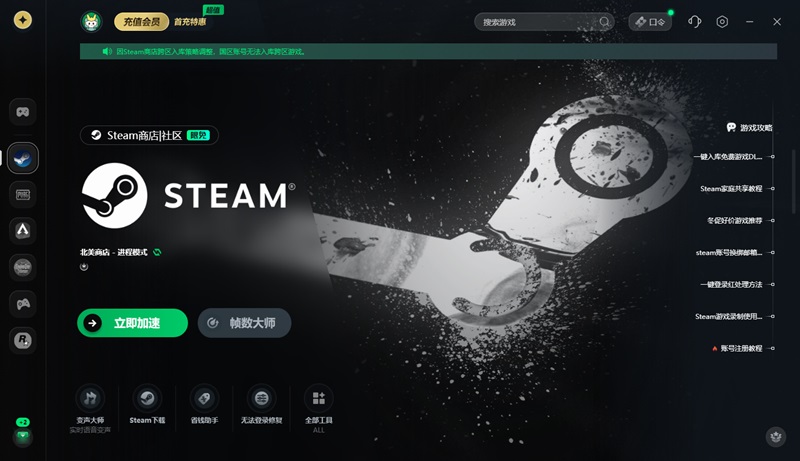
1.启动迅游加速器客户端,搜索“Steam”,选择对应加速选项,点击“加速”;
2.加速完成后,从迅游加速器客户端内直接点击“启动Steam”,或手动打开Steam客户端/浏览器访问Steam官网,即可发现商店页面已能正常加载,浏览与操作流畅无卡顿。
3.迅游加速器免费加速Steam,另外点击“口令”,输入“迅游好用”可以获取额外加速时长。
方法二、清理Steam客户端缓存
长期使用后,Steam客户端积累的缓存文件可能损坏或堆积,进而干扰商店页面加载。
1.打开Steam客户端,点击左上角“Steam”菜单,选择“设置”;
2.在设置界面切换至“下载”选项卡,找到“清除下载缓存”按钮并点击;
3.在弹出的确认窗口中选择“确定”,等待缓存清理完成后重启Steam客户端,重新尝试加载商店即可。
方法三、更换公共DNS
本地DNS缓存过期或解析异常,会导致无法正确识别Steam商店服务器地址,直接引发加载失败。
1.进入“网络和共享中心”,找到当前连接的网络并右键选择“属性”;
2.双击“Internet协议版本4(TCP/IPv4)”,选择“使用下面的DNS服务器地址”,输入公共DNS地址(如Google DNS:8.8.8.8 和 8.8.4.4,或Cloudflare DNS:1.1.1.1);
3.保存设置后重启网络连接即可。
方法四、解除防火墙/安全软件拦截
Windows Defender或第三方杀毒软件可能误判Steam的网络请求,将其拦截导致商店无法加载。
1.临时关闭第三方安全软件,同时关闭防火墙;
2.重启Steam测试商店是否能正常加载,若可正常访问,需将Steam客户端添加至安全软件白名单,并允许其“公用网络”和“专用网络”访问权限,避免后续再次被拦截。
以上就是一文解决steam商店加载不出来、商店加载不了的问题。
迅游加速器是一款专业的网络优化工具,免费加速steam,能更有效地为玩家解决steam进不去、登录失败、错误代码和steam游戏下载速度慢、卡顿、掉线、延时高、登录难等问题,助力流畅游玩游戏,点击即可下载体验!
上一篇:没有了
下一篇:没有了