怎么解决steam报错105的问题?
2025-10-28
Steam是全球知名的综合性数字发行平台,汇聚了海量正版游戏,涵盖单机、网游、独立游戏等多种类型,还提供社交、云存档、游戏更新维护等功能,是玩家获取和畅玩游戏的重要渠道,深受全球玩家喜爱。不少玩家在使用Steam时,会遇到报错105的情况,具体表现为打开Steam后,无法正常加载商店页面、社区内容或游戏库,页面显示 “无法连接到Steam服务器”,同时弹出错误代码105,严重影响用户浏览游戏、购买游戏及正常游玩的体验。

一、问题原因
1.网络连接异常或服务器访问受阻:Steam服务器位于海外,若用户本地网络波动大、网络拥堵,或网络运营商对Steam服务器连接有限制,会导致网络连接失败,触发报错105。
2.DNS设置不当:电脑DNS服务器地址配置错误或DNS缓存过期,会影响域名解析,使Steam无法正常找到服务器地址,进而出现报错。
3.防火墙或杀毒软件拦截:电脑自带的防火墙或第三方杀毒软件,可能将Steam的网络连接判定为风险操作,对其进行拦截,导致Steam无法连接服务器,引发报错105。
4.Steam客户端文件损坏:Steam客户端在安装、更新过程中,若出现意外中断,可能导致部分文件损坏,影响客户端正常运行,出现报错105的问题。
二、对应解决方法
1. 使用迅游加速器优化网络
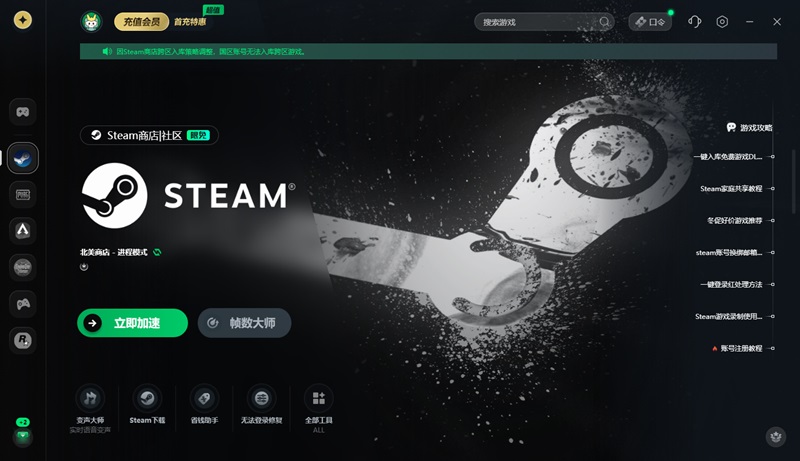
使用专业加速器迅游加速器,搜索并加速“Steam”,稳定网络连接,降低网络延迟,帮助用户顺畅访问Steam服务器。加速成功后启动Steam,即可轻松解决因网络问题导致的报错105。迅游免费加速Steam,另外点击“口令”,输入“迅游好用”领取额外加速时长。
2. 重置DNS设置
首先,按 “Win+R” 打开运行窗口,输入 “cmd” 并按下回车键,打开命令提示符;然后,在命令提示符中依次输入 “ipconfig /release”(释放 IP 地址)和 “ipconfig /renew”(重新获取 IP 地址),按下回车键执行;最后,输入 “ipconfig /flushdns” 清除DNS缓存,执行完成后重启电脑,再打开Steam查看报错105是否解决。
3. 关闭防火墙或杀毒软件拦截
打开电脑的 “控制面板”,找到 “Windows Defender防火墙” 并点击进入,选择 “关闭Windows Defender防火墙”(注意:关闭后需注意电脑安全,问题解决后建议重新开启);若使用了第三方杀毒软件,打开软件设置,在 “防护设置” 或 “防火墙设置” 中,将Steam客户端添加到信任列表,解除对Steam的网络拦截,之后重新启动Steam即可。
4. 修复或重装Steam客户端
打开电脑,找到Steam客户端的安装目录,找到 “Steam.exe” 文件,右键点击选择 “以管理员身份运行”,尝试启动Steam并修复文件;若上述方法无效,先卸载当前的Steam客户端(卸载前注意备份游戏文件),然后前往Steam官方网站,下载最新版本的Steam客户端,重新安装完成后,启动Steam即可解决文件损坏导致的报错105。
以上就是怎么解决steam报错105的问题?
迅游加速器是一款专业的网络优化工具,免费加速steam,能更有效地为玩家解决steam进不去、登录失败、错误代码和steam游戏下载速度慢、卡顿、掉线、延时高、登录难等问题,助力流畅游玩游戏,点击即可下载体验!