Steam商店图片加载不出来、商城图片看不了的解决指南
2025-10-22
Steam是全球知名的综合性数字游戏发行平台,汇聚了海量正版游戏,涵盖单机、网游、独立游戏等多种类型,玩家可在平台购买、下载、管理游戏,还能参与社区互动,是游戏爱好者常用的核心平台。有的玩家打开Steam商店时,常出现图片加载异常情况:图片显示空白、加载转圈长时间无反应,或显示破碎图标,无法正常查看游戏封面、截图等图片内容,影响浏览与购买体验。针对这些问题,下面为大家分享解决方法。

一、优化网络
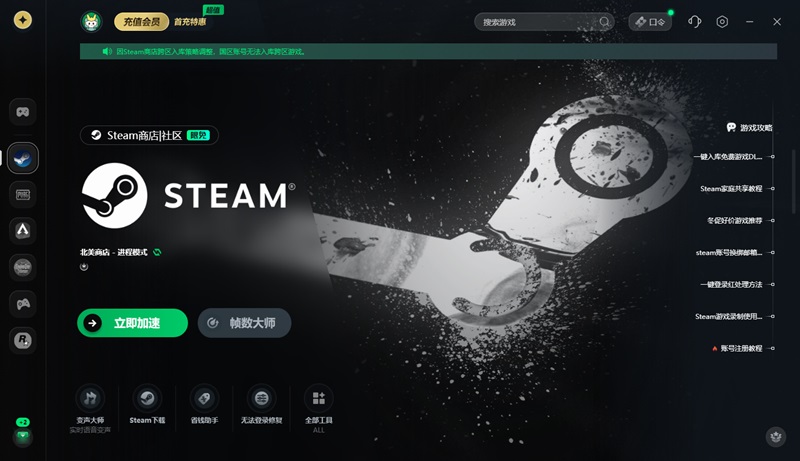
Steam服务器位于海外,国内玩家直连时网络链路长、节点拥堵,数据传输受阻,导致图片加载失败。使用专业加速器迅游加速器,搜索“Steam”并“加速”,优化网络线路,提升数据传输速度,快速解决图片加载问题。
迅游免费加速Steam,另外点击“口令”,输入“迅游好用”可以获得额外加速时长。
二、清理缓存文件
长期使用Steam客户端或浏览器访问商店,缓存文件不断堆积且部分损坏,干扰图片正常加载。点击Steam客户端左上角 “Steam”,选择 “设置 - 下载 - 清除下载缓存”。
三、更改DNS
电脑默认DNS解析速度慢或解析出错,无法快速找到Steam图片服务器地址,造成图片加载延迟或失败。右键电脑网络图标,选择 “打开网络和共享中心 - 更改适配器设置”,右键当前网络连接选择 “属性”,双击 “Internet 协议版本 4(TCP/IPv4)”,勾选 “使用下面的DNS服务器地址”,如首选 DNS:8.8.8.8,之后点击确定即可。
四、关闭安全软件拦截
电脑防火墙或第三方安全软件误将Steam图片加载进程判定为风险操作,限制其网络连接,导致图片无法加载。暂时关闭电脑防火墙(控制面板 - 系统和安全 - Windows Defender防火墙 - 关闭防火墙),退出第三方安全软件(如360安全卫士、火绒等),再重新打开Steam商店
五、更新Steam客户端
Steam客户端未及时更新,存在兼容性漏洞,影响图片加载功能正常运行。打开Steam客户端,点击左上角 “Steam - 检查Steam客户端更新”,等待更新完成后重启客户端,即可修复旧版本漏洞,保障图片加载功能正常。
以上就是Steam商店图片加载不出来、商城图片看不了的解决指南。
迅游加速器免费加速steam,能更有效地为玩家解决steam进不去、登录失败、错误代码和steam游戏下载速度慢、卡顿、掉线、延时高、登录难等问题,助力流畅游玩游戏,点击即可下载体验!