
怎么解决steam商店页面黑屏蓝字的问题?技巧分享
2025-10-21
Steam是全球知名的综合性数字游戏社交平台,汇聚了数万款各类游戏,涵盖单机、联机、独立游戏等多种类型,还支持游戏购买、下载、社区互动等功能,是亿万玩家获取游戏、交流游玩体验的核心平台。部分玩家在打开Steam商店页面时,会遇到页面黑屏、显示 “蓝字”的问题,导致无法浏览游戏信息、查看折扣活动,严重影响使用体验。针对这一问题,下面为大家分享解决办法。
方法一、优化网络连接
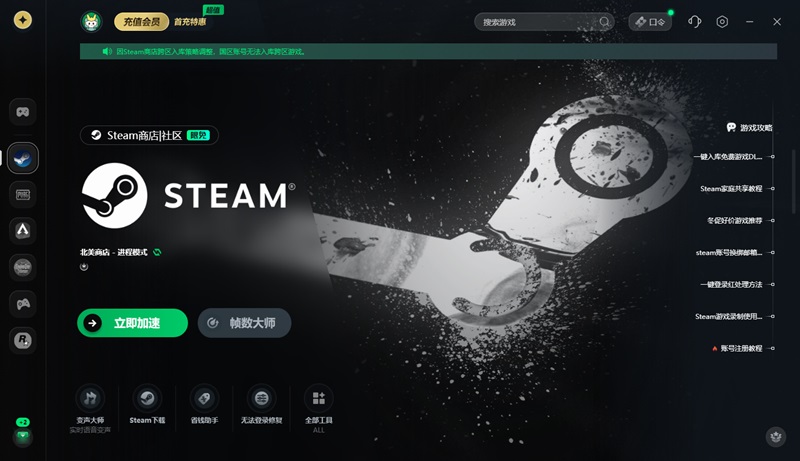
Steam服务器位于海外,国内玩家直连时,网络连接不稳定,会导致商店页面数据加载中断,出现黑屏或蓝字。推荐使用迅游加速器,搜索并加速“Steam”,降低延迟与丢包,稳定连接Steam服务器。加速完成后重启Steam,即可顺畅加载商店页面,解决黑屏蓝字问题。迅游免费加速Steam,另外点击“口令”,输入“迅游好用”领取免费加速时长。
方法二、清理浏览器缓存与Cookie
Steam商店页面依赖浏览器内核加载,若电脑中浏览器缓存文件损坏、Cookie信息过期或异常,会干扰页面正常渲染,引发黑屏、蓝字问题。若使用Steam客户端内置浏览器,打开客户端设置,找到 “网页浏览器” 选项,点击 “删除网页浏览器缓存” 和 “删除所有浏览器 Cookie”。
方法三、更新显卡驱动
显卡驱动负责处理图形渲染,若驱动版本老旧,无法适配Steam商店页面的最新图形显示需求,会导致页面加载时出现图形错误,表现为黑屏或蓝字。前往显卡品牌官网(如 NVIDIA、AMD),根据显卡型号下载并安装最新驱动程序。安装完成后重启电脑,让驱动生效,再打开Steam商店页面,即可解决因驱动过低导致的图形加载错误问题。
方法四、暂时关闭防火墙与安全软件
电脑中的防火墙、杀毒软件可能将Steam商店的加载进程误判为风险连接,对其网络请求进行拦截,导致页面无法正常加载,出现黑屏、蓝字。打开电脑防火墙设置,暂时关闭 “Windows Defender 防火墙”。若安装了第三方杀毒软件,找到 “实时防护”“防火墙” 功能并临时关闭,避免其拦截Steam网络请求。操作完成后重新打开Steam商店,若页面正常加载,后续可将Steam添加到安全软件的信任列表中,保障正常使用。
以上就是怎么解决steam商店页面黑屏蓝字的问题?技巧分享。
迅游加速器是一款专业的网络优化工具,免费加速steam,能更有效地为玩家解决steam进不去、登录失败、错误代码和steam游戏下载速度慢、卡顿、掉线、延时高、登录难等问题,助力流畅游玩游戏,点击即可下载体验!
上一篇:没有了
下一篇:没有了