steam商店错误代码120怎么办?高效解决方法
2025-10-17
Steam作为全球知名的综合性数字游戏发行平台,汇聚了海量优质游戏资源,支持游戏购买、下载、更新及云存档等功能,是亿万玩家的核心游戏阵地。部分玩家在访问Steam商店时,常遭遇错误代码120的弹窗提示,导致商店页面加载失败、无法浏览游戏或完成交易,严重影响使用体验。针对Steam120报错的问题,下面为大家介绍几个解决方法。
一、问题原因
1.网络连接异常:Steam服务器多位于海外,国内玩家直连时,网络容易出现波动、延迟高、丢包等情况,导致连接超时触发错误。
2.DNS解析故障:本地DNS服务器设置不当或解析缓存异常,无法准确将Steam商店域名转换为服务器IP地址,造成连接请求失败。
3.安全软件拦截:电脑防火墙或第三方安全软件可能将Steam相关进程误判为风险程序,拦截其网络连接,进而引发错误代码 120。
4.客户端缓存损坏:Steam客户端长期运行后,积累的缓存文件可能出现损坏,干扰商店数据的正常加载与传输,导致错误频发。
二、针对性解决方法
1.使用迅游加速器优化网络
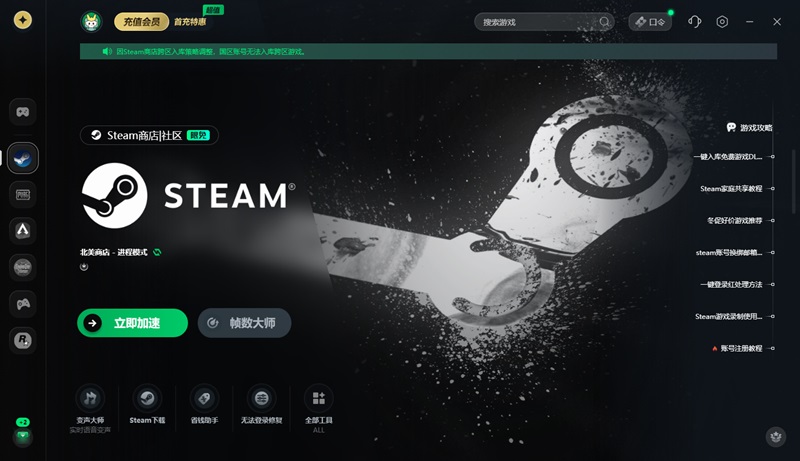
使用专业的网络优化工具迅游加速器来优化网络连接,降低延迟和丢包率。打开迅游客户端,搜索“Steam”进行加速,加速成功后重启Steam客户端,即可轻松畅享流畅商店体验。迅游免费加速Steam,另外点击“口令”,输入“迅游好用”领取免费加速时长。
2.重置 DNS 设置
右键桌面 “网络” 图标,选择 “属性 - 更改适配器设置”,右键当前网络连接选择 “属性”,双击 “Internet 协议版本 4(TCP/IPv4)”,勾选 “使用下面的 DNS 服务器地址”,输入 8.8.8.8和8.8.4.4。
3.解除安全软件拦截
打开电脑防火墙或安全软件的 “防护中心”,进入 “拦截列表”,找到Steam相关进程(如 steam.exe、steamwebhelper.exe),将其添加至信任列表或临时关闭防护功能。
4.清理客户端缓存
打开Steam客户端,点击左上角 “Steam - 设置”,进入 “下载” 选项,点击 “清除下载缓存”,在弹窗中确认后,重启客户端即可重建缓存。
以上就是steam商店错误代码120怎么办?高效解决方法。
迅游加速器是一款专业的网络优化工具,免费加速steam,能更有效地为玩家解决steam进不去、登录失败、错误代码和steam游戏下载速度慢、卡顿、掉线、延时高、登录难等问题,助力流畅游玩游戏,点击即可下载体验!