
EA安装失败代码32203、无法安装1618报错错误代码的优化策略
2026-05-08
安装EA App时,不少玩家会遭遇EA安装失败代码32203、EA无法安装1618报错,安装进程强制中断,反复重试也无进展。这两类报错是EA平台安装阶段的高频问题,核心多与网络异常、系统冲突相关。下面结合报错根源,分享解决方案,帮你高效修复问题。

一、EA报错32203、1618核心原因解析
先明确报错诱因,解决更有针对性:
● 错误代码32203:典型的网络链路异常、服务器握手失败,EA海外服务器与国内网络连接时,易出现丢包、延迟过高,导致安装包校验失败、数据传输中断;也可能是系统DNS解析异常、后台网络进程冲突引发。
● 错误代码1618:核心是安装进程冲突、系统权限不足,多因之前的EA安装进程未彻底关闭,残留进程占用资源,导致新安装程序无法启动;其次是安全软件拦截、系统临时文件堆积或安装路径含中文。
二、首选方案:迅游加速器,根治网络类核心报错
80%的32203报错及部分1618报错由网络问题导致,迅游加速器针对EA平台定制专属优化通道,一键解决跨境网络难题,操作简单且效果稳定:
1. 下载安装迅游加速器,注册登录后,搜索框输入EA App或“EA平台”;
2. 点击一键加速,迅游自动匹配低延迟跨境专线,智能规避拥堵节点,降低丢包率,打通与EA服务器的稳定连接;
3. 加速全程保持运行,重新启动EA安装程序,直接解决32203报错;若遇1618报错,加速后先结束残留进程再重试,成功率更高。
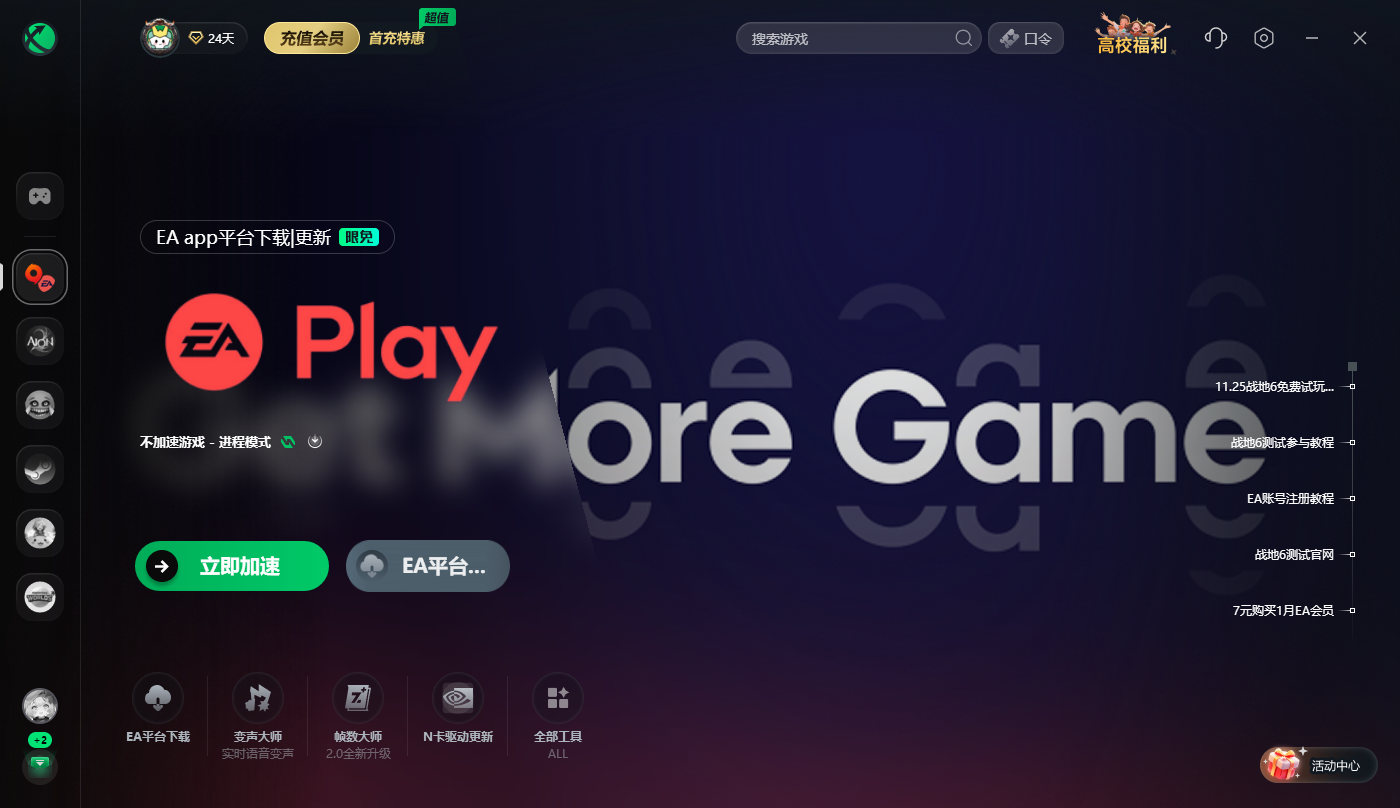
我们点击右上角【口令】输入口令【快快加速】免费领取3天加速时长

三、辅助优化策略
(一)解决错误代码32203
1. 重置网络与DNS:按Win+R输入cmd,执行ipconfig /flushdns刷新DNS缓存;手动将DNS改为114.114.114.114,修复解析异常。
2. 清理网络冲突进程:打开任务管理器,结束VPN、代理软件及无关后台进程,避免链路冲突。
(二)解决错误代码1618
1. 结束残留安装进程:按Ctrl+Shift+Esc打开任务管理器,找到EA、Origin相关进程,右键选择“结束任务”,再重新运行安装程序。
2. 管理员权限+更换安装路径:右键安装程序,选择“以管理员身份运行”;将安装路径改为非系统盘(如D盘),路径避免中文和空格。
3. 临时关闭安全软件:暂时退出杀毒软件、防火墙,防止误拦截安装进程,安装完成后及时恢复防护。