永恒之塔2进游戏显示系统不支持directx12的最新解决方法
2026-04-08
《永恒之塔2》依托虚幻5引擎打造次世代画质,其流畅运行高度依赖DirectX12图形接口,为玩家呈现细腻光影与高帧率体验。有些玩家在启动《永恒之塔2》时,遇到游戏出现系统不支持directx12的报错,导致无法进入游戏,严重影响游玩体验。针对这个问题,本文带来一套解决方法,帮助大家顺利踏入亚特雷亚大陆。
方法一、用迅游加速器优化网络
多数玩家遇到“系统不支持directx12”报错,并非硬件或系统真的不兼容,而是《永恒之塔2》启动时需与海外服务器同步DirectX相关配置资源,国内直连易出现跨境链路拥堵、数据丢包,导致客户端误判系统不支持DirectX12。迅游加速器作为专业游戏加速工具,依托全球分布式跨境专线节点,搭载AI智能加速技术,专门针对《永恒之塔2》的网络适配优化,可打通数据传输通道,避免资源同步超时、误判,同时辅助优化游戏运行环境,搭配其他方法可大幅提升报错解决效率。
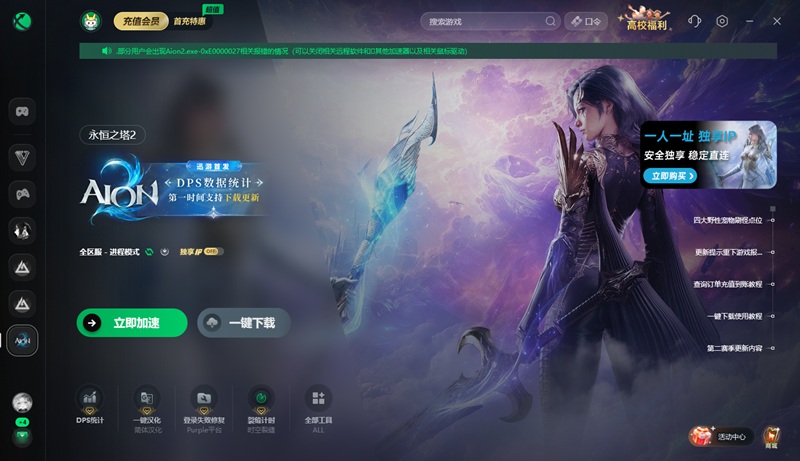
1. 打开迅游加速器客户端,点击右上角“口令”,输入“迅游好用”,领取免费加速时长;
2. 在迅游加速器搜索栏输入“永恒之塔2”,系统自动匹配延迟低、负载低的最优海外专线节点,点击“启动加速”,等待3-5秒,界面显示“已加速”后,保持客户端后台运行,不要关闭;
3. 加速成功后,重启电脑,再启动《永恒之塔2》,若仍提示不支持DirectX12,可尝试以下方法。
二、检查并升级系统版本
DirectX12仅支持Windows 10 64位及以上版本系统,若玩家使用Windows 7、Windows 8.1等旧版本系统,即使硬件支持DirectX12,也会触发报错。同时,系统缺少重要更新补丁,也会导致DirectX12功能无法正常启用。
1. 按“Win+I”打开设置,点击“系统”→“关于”,查看当前系统版本,若低于Windows 10 64位,需前往微软官方网站下载并升级至Windows 10或Windows 11 64位系统;
2. 系统版本达标后,打开“设置”→“Windows更新”,点击“检查更新”,安装所有可用的系统更新(尤其是图形子系统相关累积更新),安装完成后重启电脑;
3. 重启后,启动迅游加速器加速永恒之塔2,再启动游戏,验证报错是否解决。
三、更新显卡驱动
显卡驱动过时、损坏或不兼容,是导致“系统不支持directx12”报错的核心原因之一,尤其NVIDIA 50系列、AMD最新款显卡及Intel 13/14代酷睿核显用户,极易出现此类问题。更新驱动可解锁显卡DirectX12支持功能,具体操作:
1. 按“Win+R”输入“dxdiag”,打开DirectX诊断工具,切换至“显示”选项卡,查看自身显卡型号及是否支持DirectX12;
2. 前往NVIDIA、AMD或Intel官方网站,根据显卡型号下载最新版驱动(NVIDIA用户优先安装Game Ready驱动),安装前建议使用DDU工具彻底卸载旧驱动,避免残留冲突;
3. 安装完成后重启电脑,启动迅游加速器加速《永恒之塔2》,再启动游戏,同时在显卡控制面板中确认“全局图形设置”已启用DirectX12模式。
四、修复DirectX12组件
DirectX12组件缺失、损坏,会导致《永恒之塔2》无法正常调用该接口,进而触发报错。
1. 按“Win+R”输入“cmd”,以管理员身份运行命令提示符,输入“sfc /scannow”,按下回车,系统将自动扫描并修复系统文件及DirectX相关组件;
2. 扫描修复完成后,若问题依旧,前往微软官方网站下载最新版DirectX离线修复包,运行安装包完成组件补充,安装过程中全程默认下一步即可;
3. 完成后重启电脑,启动迅游加速器加速永恒之塔2,重新启动游戏,即可解决组件缺失导致的报错。
以上就是永恒之塔2进游戏显示系统不支持directx12的最新解决方法。
迅游加速器流畅加速《永恒之塔2》,有效为各位网游玩家降低延迟、解决卡顿、避免掉线、轻松联机,支持PC、主机全平台游戏加速,点击下方链接下载即可感受最流畅的网络环境。