
steam注册失败、注册不成功、注册不响应、无法注册?分享八大绝招
2025-02-05
Steam注册失败、无响应等问题通常由网络连接异常、系统配置冲突或服务器波动导致。以下是经过验证的八种解决方案,按优先级排序,可根据实际情况逐一尝试。

方法一:使用迅游加速器优化网络
Steam服务器位于海外,部分地区因网络限制可能导致注册请求被拦截。迅游加速器通过专用通道降低延迟并绕过区域限制。
操作步骤:下载安装迅游加速器客户端,注册登录后搜索“Steam”或“Steam社区”,选择延迟较低的节点,点击加速后重启浏览器或Steam客户端,重新访问注册页面。
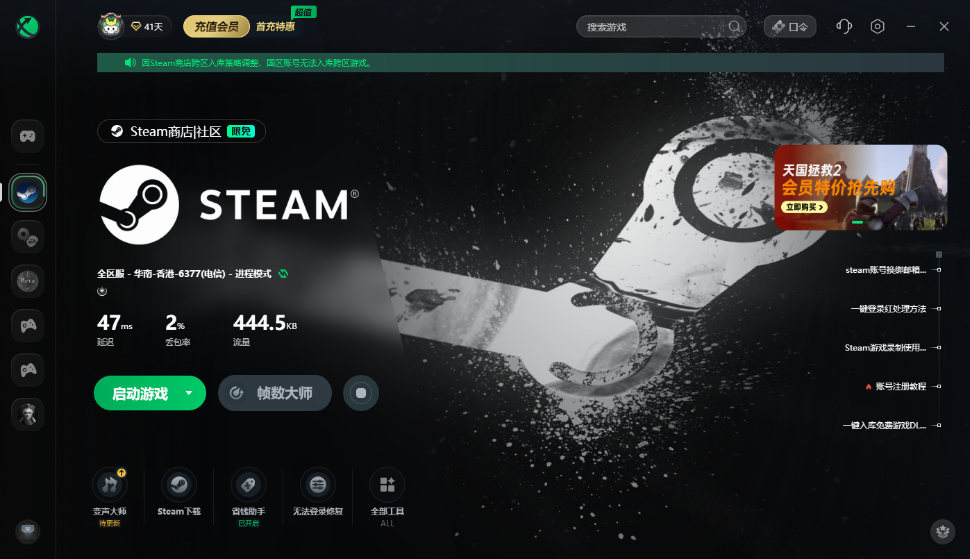
客户端右上角【口令兑换】输入【2468】获取额外时长

方法二:修改Hosts文件强制解析
部分网络运营商的DNS污染可能导致无法连接Steam注册服务器。手动指定服务器IP可绕过此问题。操作步骤:以管理员身份打开记事本,通过“文件→打开”进入路径`C:\Windows\System32\drivers\etc`,选择“所有文件”后打开hosts文件,在末尾添加以下内容并保存:
104.112.128.109 store.steampowered.com
104.112.128.109 steamcommunity.com
保存后按`Win+R`输入`cmd`打开命令提示符,执行`ipconfig /flushdns`刷新DNS缓存,重启浏览器尝试注册。
方法三:更换公共DNS服务器
默认DNS解析不稳定可能导致注册页面无法加载。使用****或Cloudflare的公共DNS可提升解析效率。操作步骤:进入控制面板→“网络和共享中心”,点击当前连接的网络名称,选择“属性→Internet协议版本4(TCP/IPv4)”,勾选“使用下面的DNS服务器地址”,填写首选DNS`8.8.8.8`和备用DNS`1.1.1.1`,确认后重启电脑并重新访问注册页面。
方法四:关闭防火墙与安全软件
安全软件可能误判Steam注册请求为风险行为。操作步骤:暂时禁用Windows Defender防火墙(设置→隐私和安全→Windows安全→防火墙和网络保护→关闭域/专用/公用网络防火墙),退出第三方杀毒软件(如360安全卫士、火绒等),重启浏览器后尝试注册。完成后需重新启用防护功能。
方法五:清除浏览器缓存与Cookie
过期的缓存文件可能导致注册页面加载异常。操作步骤:在浏览器中按`Ctrl+Shift+Del`,选择“所有时间”范围并勾选“Cookie”“缓存图像和文件”,点击清除数据;若使用Steam客户端注册,需完全退出客户端后删除本地缓存文件夹(路径:`C:\Program Files (x86)\Steam\config`),重启客户端后重试。
方法六:切换手机热点注册
家庭宽带可能因IP被标记或端口封锁导致连接失败。操作步骤:将电脑连接至手机热点(需确保移动数据充足),关闭****或代理工具,使用浏览器无痕模式访问Steam注册页。若成功注册,表明原网络环境存在限制,可联系运营商申请更换公网IP。
方法七:检查系统时间与区域设置
时间不同步会触发SSL证书验证错误。操作步骤:右键任务栏时钟→“调整日期/时间”,开启“自动设置时间”和“自动设置时区”,确保时区为“UTC+08:00 北京”;若问题持续,可手动同步时间:在命令提示符中输入`w32tm /resync`并回车。
方法八:更换注册方式与客户端
网页端注册可能因浏览器插件冲突导致异常。操作步骤:下载Steam客户端安装包,安装后通过客户端内“创建账户”功能注册;若仍失败,可尝试使用其他设备(如手机或平板)访问移动版注册页面。
其他注意事项
1. 若提示“邮箱已被使用”,可访问账号找回页面验证邮箱归属;
2. 频繁注册可能导致IP被临时封禁,建议24小时后重试;
3. 企业或校园网可能屏蔽Steam域名,需联系网络管理员。
如所有方法均无效,可通过Steam客服提交工单,需提供截图、错误代码及网络环境描述。多数注册问题通过优化网络连接即可解决。