
瓦罗兰特连接错误的原因是什么?怎么解决?
2026-09-09
《瓦罗兰特》(VALORANT,国服名《无畏契约》)作为拳头游戏旗下的5V5英雄战术射击大作,凭借精准的枪法博弈与独特的技能机制,吸引了全球大量玩家。然而,不少玩家在启动游戏或对战过程中频繁遭遇连接错误、登录失败、弹出错误代码等问题,严重影响游戏体验。本文将从原因分析到解决方案,为你系统梳理,帮你快速恢复游戏。

一、《瓦罗兰特》连接错误的常见原因
1. 网络环境不稳定(最核心原因)
《瓦罗兰特》的核心服务器部署在海外,国内玩家直连时,由于物理距离远、网络传输路径复杂,极易出现高延迟、严重丢包、连接中断等问题。尤其在晚间高峰时段或校园网等波动较大的网络环境下,此类现象更为突出。
2. 反作弊系统(Vanguard)运行异常
《瓦罗兰特》搭载了Riot Vanguard内核级反作弊机制。如果该程序未能正确初始化、加载失败,或者与杀毒软件、系统防火墙发生冲突,会直接阻止游戏启动,常伴随VAN系列错误代码。
3. 安全防护软件误拦截
电脑自带的防火墙或第三方杀毒软件,有时会将游戏登录进程及反作弊程序误判为安全威胁并进行拦截,导致通信受阻。
4. 游戏文件损坏或缺失
客户端在下载或更新过程中若发生意外中断,可能导致核心文件损坏或缺失,从而引发登录程序无法正常运行。
5. 显卡驱动或系统兼容性问题
过时的显卡驱动或存在缺陷的系统补丁,可能与游戏客户端产生兼容性问题,导致启动时黑屏或无响应。Windows 11用户若未启用TPM功能,也会触发VAN1067错误。
6. 服务器维护或过载
游戏官方进行定期维护、临时升级或服务器超负荷时,也会出现无法连接的情况。
二、《瓦罗兰特》连接错误怎么解决?
方法一:使用迅游加速器优化网络环境
针对网络类连接错误,使用专业的游戏加速工具是最直接、高效的解决途径。迅游加速器依托职业级跨境专线与智能路由算法,一键加速"瓦罗兰特"即可智能匹配最优节点,大幅降低延迟和丢包率,稳定登录数据传输。操作非常简单:打开迅游客户端,搜索"瓦罗兰特"或"VALORANT",点击"立即加速"即可。如果遇到特定网络报错,还可使用迅游自带的"网络修复"工具,一键修复TLS、Hosts等问题。在迅游客户端右上角点击"口令",输入口令码"迅游好用"可免费领取加速时长。

方法二:排查并修复反作弊系统(Vanguard)
如果登录时弹出VAN系列错误代码,可按以下步骤排查:
1. 彻底退出游戏与Riot客户端
2. 按Win+R输入services.msc打开服务管理器,找到"vgc"服务,将其启动类型设为"自动"并手动启动
3. 若仍无法解决,打开"控制面板"→"程序和功能",找到"Riot Vanguard"并卸载
4. 重启电脑,重新运行游戏,系统会自动下载并安装最新版反作弊组件
方法三:修复游戏文件
打开Riot官方启动器,点击右上角设置图标,找到《瓦罗兰特》,选择"修复"或"验证游戏文件"功能,系统将自动扫描并下载缺失或损坏的游戏文件,修复完成后重启启动器即可。
方法四:关闭安全软件拦截
暂时关闭防火墙或杀毒软件后重启游戏;或将《瓦罗兰特》、Riot Client及Vanguard加入防火墙或杀毒软件白名单,避免误拦截。
方法五:优化本地网络设置
1. 优先使用有线连接:有线传输比WiFi更稳定,能有效规避无线信号干扰
2. 重启路由器:断电30秒至1分钟后重新开启,刷新本地网络连接
3. 修改DNS:将DNS服务器地址改为公共DNS(首选8.8.8.8,备用8.8.4.4),按Win+R输入cmd运行ipconfig /flushdns清理缓存
4. 关闭后台占用带宽的程序:按Ctrl+Shift+Esc打开任务管理器,结束与游戏无关且占用资源较高的程序
方法六:更新显卡驱动与系统组件
前往NVIDIA或AMD官网下载并安装最新WHQL认证显卡驱动,同时确保VC++运行库、DirectX等系统组件为最新版本。
三、常见错误代码速查表
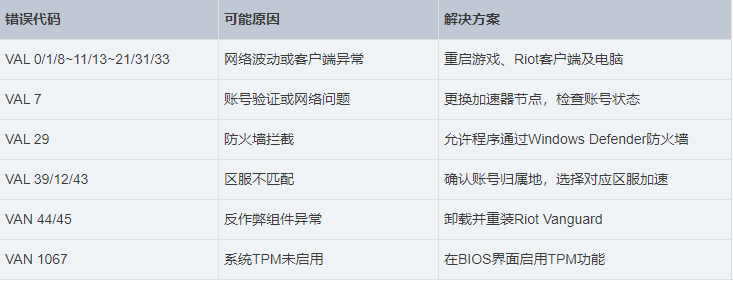
以上就是“瓦罗兰特连接错误的原因是什么?怎么解决?”的全部内容,希望这篇攻略能帮你快速回到战场,享受流畅的《瓦罗兰特》对战体验!