瓦罗兰特卡在主界面怎么解决?六大解决方法分享
2026-09-01
《瓦罗兰特》(Valorant)卡在主界面是不少玩家都遇到过的烦心事——明明双击了图标,游戏却迟迟进不去,画面停在加载界面一动不动。这个问题可能由网络波动、反作弊服务异常、游戏文件损坏、驱动过旧等多种原因引起。下面为大家整理了从简到难的完整排查方案,快速回到战场。
一、使用迅游加速器优化网络连接
《瓦罗兰特》国际服服务器部署在海外,国内玩家直连时极易出现跨境网络波动、节点拥堵、DNS解析异常等问题,直接导致游戏启动鉴权失败、卡在加载界面。
使用迅游加速器进行一键优化,是目前解决此类网络类故障最高效的方式:
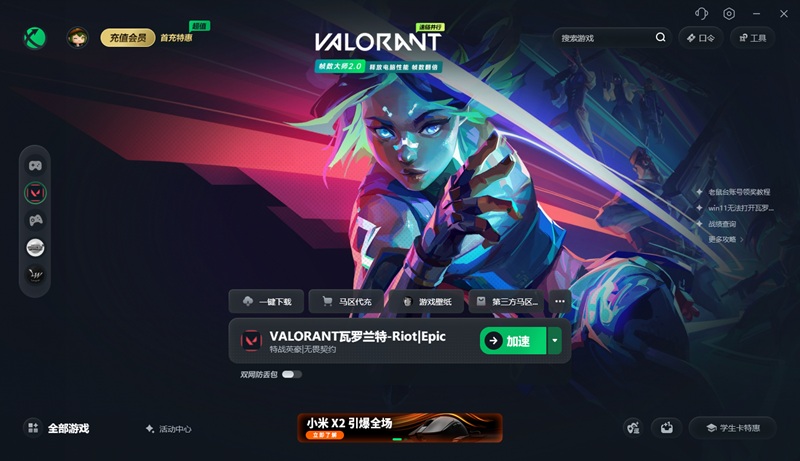
1. 下载并打开迅游加速器客户端,点击右上角"口令",输入"迅游好用"领取免费加速时长;
2. 在搜索框中搜索「瓦罗兰特」,系统自动匹配专属优化专线,优选低延迟、低丢包节点;
3. 点击一键加速,自动修复网络连接异常、数据传输中断、服务器握手失败等问题;
4. 加速完成后直接启动《瓦罗兰特》客户端,即可解决启动无反应、登录卡界面、加载失败等网络类故障。迅游加速器兼容国服、国际服全渠道客户端,智能适配各类宽带网络,是快速解决《瓦罗兰特》网络问题的首选方案。
二、重启并修复 Vanguard 反作弊服务
《瓦罗兰特》启动必须依赖 Riot Vanguard 反作弊系统正常运行。若该服务未启动、文件损坏或被系统拦截,会直接造成游戏卡死在加载界面。
方法一:重启 Vanguard 服务
1. 按 Win + R,输入 services.msc 回车打开系统服务面板;
2. 找到 Vanguard 相关服务项,将启动类型设置为「自动」,手动启动未运行的服务;
3. 建议将《瓦罗兰特》、Vanguard 及迅游加速器添加至安全软件的信任名单中,避免误拦截。
方法二:卸载重装 Vanguard
1. 前往控制面板,卸载 Riot Vanguard 组件;
2. 重启电脑后重新启动《瓦罗兰特》客户端,系统会自动重装最新版反作弊程序;
3. 安装完成后即可正常启动进入游戏。
三、修复游戏文件
更新中断、异常关机或杀毒软件误删核心文件,都可能导致游戏启动文件缺失或损坏,出现卡在加载界面的情况。
1. 打开 Riot 客户端,在游戏库中找到《瓦罗兰特》;
2. 点击游戏右侧的设置图标,选择「修复游戏」选项;
3. 客户端会自动扫描本地异常文件,对比官方服务器完整资源,下载并替换损坏和缺失的组件;
4. 修复完成后重启客户端即可。
四、以管理员身份运行游戏
权限不足也可能导致游戏无法正常加载。右键《瓦罗兰特》客户端图标,选择「属性」→「兼容性」,勾选「以管理员身份运行此程序」,点击应用并确定。
五、关闭后台冲突进程
后台程序过多会抢占 CPU 和内存资源,导致游戏启动卡顿甚至卡死。
1. 按 Ctrl + Shift + Esc 打开任务管理器;
2. 结束所有非必要后台进程,尤其是直播软件、下载工具、录屏软件等占用较高的程序;
3. 临时关闭防火墙和第三方杀毒软件的实时防护功能,解除对游戏客户端的拦截限制。
六、更新显卡驱动
长期未更新的显卡驱动可能无法适配最新的《瓦罗兰特》版本,导致画面渲染异常、启动卡死。
1. 前往 NVIDIA 或 AMD 官网,下载并安装最新版显卡驱动;
2. 安装完成后重启电脑,再搭配迅游加速器启动游戏,保障最佳兼容性与稳定性。
以上就是瓦罗兰特卡在主界面怎么解决?六大解决方法分享。
迅游加速器采用职业级专线运输游戏数据,有效帮助玩家解决网游遇到的掉线、丢包、卡顿和延迟高等问题,助力各位玩家稳定流畅游戏《瓦罗兰特Valorant无畏契约》。