瓦罗兰特启动时显示连接平台失败?问题解决指南
2026-08-20
对于众多热爱《瓦罗兰特》(Valorant)的玩家来说,最让人抓狂的瞬间莫过于满怀期待地准备上分,却在启动时遭遇了“连接至平台时发生错误,请重启你的游戏客户端”的无情提示。无论是伴随VAL43、VAL51还是VAL7等错误代码,这种无法登录的问题都会严重影响竞技体验。针对这些问题,本文将提供一套解决方法。

一、 确认服务器状态与账号安全
在折腾本地电脑之前,第一步是排除官方因素。有时服务器正处于例行维护,或者因玩家过多导致服务器拥堵,这属于不可抗力。前往Riot Games的官方支持推特或相关游戏社区查看最新公告。如果确认服务器正常,还需检查绑定的Riot邮箱,确认账号是否因异地登录或违规操作触发了风控冻结。若一切正常,问题大概率出在本地网络或客户端配置上。
二、 优化网络连接,告别高延迟与丢包
《瓦罗兰特》的服务器多部署在海外,国内玩家直连时,数据传输路径长且极易受到网络波动、路由拥堵及DNS解析失败的影响,导致客户端无法与Riot平台建立稳定通信。这也是触发“连接平台失败”占比最高的原因。
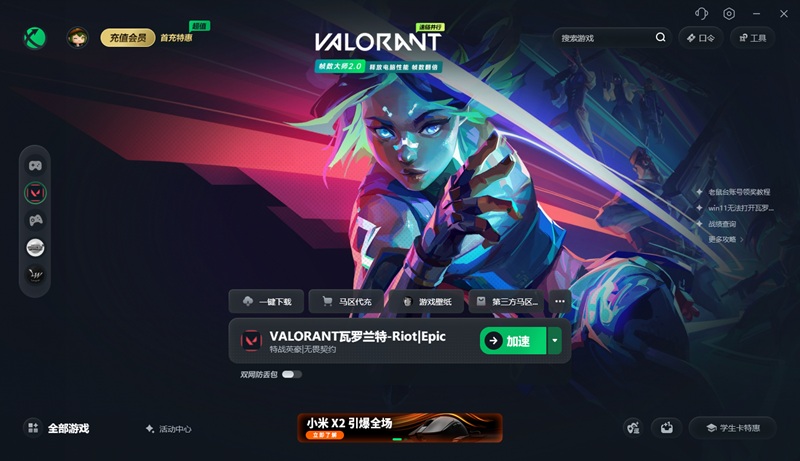
此时,使用专业的网络优化工具是最高效的解决方式。迅游加速器针对《瓦罗兰特》推出了专属的优化专线,能够智能匹配离您最近、最稳定的节点,大幅降低延迟和丢包率。
打开迅游客户端,搜索“瓦罗兰特”并点击“立即加速”,即可建立本地到游戏服务器的直连通道,从根源上解决网络导致的连接错误。在迅游客户端右上角点击“口令”,输入“迅游好用”即可免费领取加速时长。
三、 修复反作弊系统Vanguard
Riot Vanguard是《瓦罗兰特》强制运行的内核级安全组件。如果该服务被系统拦截、未启动或文件损坏,平台将直接拒绝连接。你可以尝试以下操作:
1. 重启服务:按Win+R输入services.msc,找到vgc和vgk服务,右键选择“重新启动”,并将启动类型设为“自动”。
2. 彻底重装:若重启无效,请在控制面板中卸载“Riot Vanguard”,并手动删除残留的“Riot Vanguard”文件夹。重启电脑后再次启动游戏,系统会自动重装最新的反作弊组件。
四、 清理网络缓存与调整本地设置
网络文件损坏或DNS缓存过期同样会导致连接失败。你可以手动为网络“洗个澡”:
1. 刷新DNS:以管理员身份运行CMD,依次输入ipconfig /flushdns、ipconfig /release、ipconfig /renew以及netsh winsock reset,执行完毕后重启电脑。
2. 检查代理与防火墙:进入Windows网络设置,确保“使用代理服务器”选项处于关闭状态;同时检查Windows安全中心,确保《瓦罗兰特》和Riot Vanguard被防火墙允许通过。
3. 修复游戏文件:打开Riot客户端,在游戏设置中选择“修复”,让系统自动扫描并补全损坏或缺失的核心文件。
五、 关闭后台干扰程序
部分安全软件、杀毒程序或高带宽占用的下载工具,可能会误拦截游戏联网请求。建议在启动游戏前,打开任务管理器彻底关闭这些后台程序。同时,尽量使用有线网络连接,并避免多设备同时占用家庭带宽,为《瓦罗兰特》提供纯净的运行环境。
以上就是瓦罗兰特启动时显示连接平台失败?问题解决指南。
迅游加速器采用职业级专线运输游戏数据,有效帮助玩家解决网游遇到的掉线、丢包、卡顿和延迟高等问题,助力各位玩家稳定流畅游戏《瓦罗兰特Valorant无畏契约》。