瓦罗兰特无法连接平台的高效解决策略
2026-05-27
《瓦罗兰特》(VALORANT)作为拳头游戏倾力打造的5V5战术射击大作,凭借硬核的枪法博弈与独特的特工技能体系,在全球范围内收获了海量忠实玩家。然而,不少玩家在准备大干一场时,却遭遇了“连接至平台出错”、卡在加载界面或点击登录毫无反应的尴尬状况。为了帮助大家告别加载焦虑,顺畅开启竞技之旅,本文整理了一套全面且实用的解决策略。

一、优化跨境网络链路
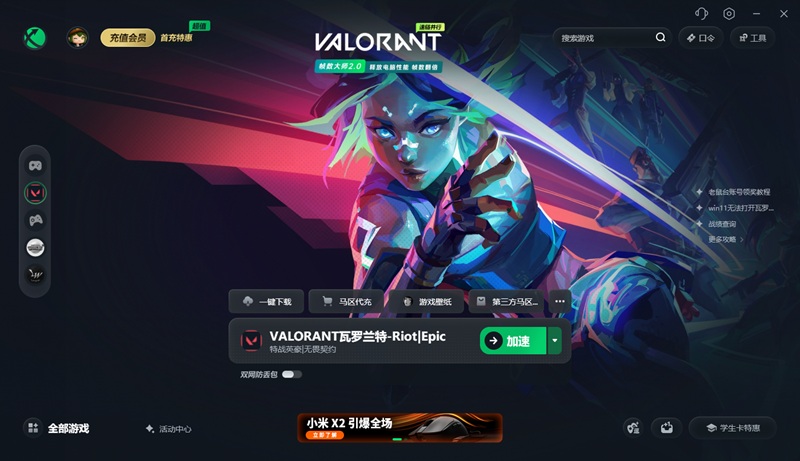
《瓦罗兰特》的核心服务器主要部署在海外,国内玩家如果直接连接,数据需跨越复杂的国际网络节点,极易遭遇链路拥堵、高延迟和严重丢包。这会导致客户端无法及时获取服务器的验证数据,从而触发连接错误。使用专业的网游加速工具是解决此类问题的首选方案。打开迅游加速器,搜索“瓦罗兰特”并选择对应的服务器节点,点击一键加速。迅游依托职业级专线与智能路由技术,能有效规避网络拥堵,大幅降低延迟与丢包率,确保游戏数据稳定传输。加速成功后,建议彻底关闭游戏客户端再重新启动,即可顺畅通过加载阶段。
现在点击迅游客户端右上角“口令”,输入“迅游好用”还能免费领取专属加速时长!
二、修复反作弊组件异常
《瓦罗兰特》强制启用内核级的Riot Vanguard反作弊程序,如果该组件未正常初始化、文件损坏或被系统服务禁用,游戏将无法完成加载前的安全检查,直接导致加载失败或弹窗报错。可以尝试重置Vanguard服务来解决:按下键盘上的“Win+R”键,输入services.msc并回车打开服务列表,找到“vgc”和“vgk”两项服务,右键点击选择“重新启动”(若服务未运行,请将其启动类型设为“自动”并手动开启)。如果重启服务无效,可以在控制面板中卸载“Riot Vanguard”,随后重启电脑。再次启动游戏时,系统会自动重新下载并安装最新版的反作弊组件。
三、校验并修复游戏文件
在《瓦罗兰特》更新或下载过程中,如果遭遇网络波动导致更新中断,或者本地核心文件被误删,都会造成游戏组件缺失,从而引发加载界面卡死或弹出8-11、13-21等错误代码。利用官方启动器的自检功能可以快速修复这一问题:打开Riot官方客户端,在游戏库中找到《瓦罗兰特》,点击右上角的齿轮图标(设置),选择“修复”选项。系统将自动扫描本地文件与官方文件的差异,快速补全损坏或缺失的游戏文件。等待修复进度条走完,重启客户端即可尝试进入游戏。
四、调整系统安全与环境设置
Windows防火墙或第三方杀毒软件,可能会误判《瓦罗兰特》的网络请求和进程为威胁并进行拦截。建议暂时关闭第三方杀毒软件与系统防火墙,或者直接将《瓦罗兰特》执行文件及Riot启动器添加至安全软件的信任白名单中。此外,《瓦罗兰特》对系统运行环境有严格要求,如果未开启CPU虚拟化或内核隔离(HVCI),反作弊系统也会阻止游戏加载。需要进入Windows安全中心的“设备安全性”中检查内核隔离状态,并在BIOS设置中确保已开启CPU虚拟化(Intel VT-x或AMD SVM)。部分RGB灯光控制软件(如Dell AWCC)也可能与反作弊冲突,建议在应用列表中暂时卸载此类软件以排除干扰。
五、更新显卡驱动与释放系统资源
过时的显卡驱动或残缺的系统运行库(如DirectX、VC++),无法完美适配游戏的图形渲染需求,可能导致加载画面黑屏或闪退。建议前往NVIDIA或AMD官方网站,根据显卡型号下载并安装最新的Game Ready显卡驱动,同时确保Windows系统已安装最新的累积更新补丁。另外,在登录游戏前,可以按下“Ctrl+Shift+Esc”打开任务管理器,手动结束所有与游戏无关的后台高占用进程(如视频播放软件、大型下载工具),释放足够的系统和网络资源给《瓦罗兰特》独占使用,确保游戏能顺畅加载。
以上就是瓦罗兰特无法连接平台的高效解决策略。
迅游加速器采用职业级专线运输游戏数据,有效帮助玩家解决网游遇到的掉线、丢包、卡顿和延迟高等问题,助力各位玩家稳定流畅游戏《瓦罗兰特Valorant无畏契约》。