
瓦罗兰特启动黑屏、黑屏退不出来?有效解决策略
2025-12-15
《瓦罗兰特》(VALORANT)作为全球热门的战术射击游戏,凭借硬核枪法与战术配合深受玩家喜爱。有些玩家在启动《瓦罗兰特》时遇到黑屏、黑屏后无法退出等问题,严重影响竞技体验。本文针对这些问题,维度及分享有效解决方法。
一、网络连接优化
由于《瓦罗兰特》服务器部署于海外,国内玩家直连时易出现路由拥堵、数据丢包,导致游戏启动时画面渲染中断,引发黑屏或卡死退不出的情况。迅游加速器作为网络优化工具,可通过职业级专线优化数据传输路径,显著降低延迟与丢包率,是解决网络类黑屏的关键步骤。
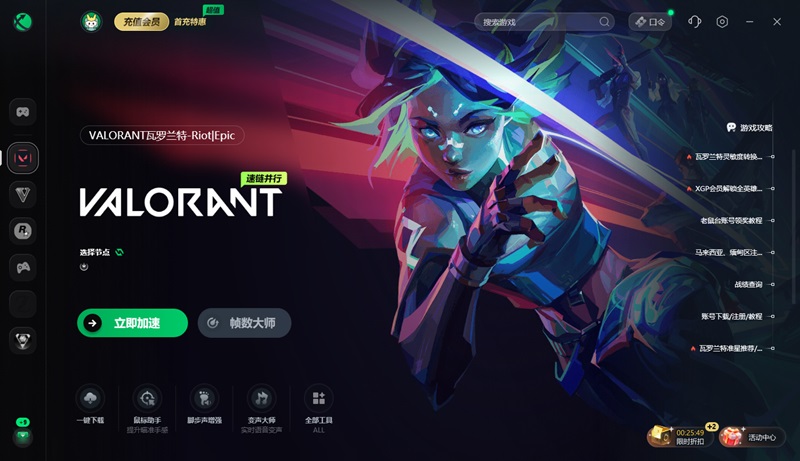
1.启动迅游客户端,在搜索栏输入 “瓦罗兰特”,选择对应区服(国服/国际服/港服)的专用加速线路;
2.点击 “开启加速”,待加速器显示 “优化完成” 后,重新启动Riot客户端与游戏,避免加速前启动游戏导致的路径失效;
3.若加速后仍黑屏,检查账号区服与加速节点是否一致(如港服账号需匹配港服加速节点),更换节点后再次尝试。
4.在迅游客户端右上角点击 “口令”,输入 “迅游好用” 领取免费加速时长。
二、系统与硬件配置排查
1. 验证电脑配置达标
首先确认设备符合《瓦罗兰特》最低配置要求(处理器 i3-370M、内存 4GB、显卡 Intel HD 3000),配置不足会导致画面无法正常加载。若配置达标仍黑屏,继续以下操作。
2. 更新显卡驱动与 DirectX
显卡驱动过时是《瓦罗兰特》黑屏的核心硬件诱因,需及时安装最新版本:
- 按下 Win+R 输入 “dxdiag”,在 “显示” 页签查看显卡型号与厂商(NVIDIA/AMD/Intel);
- 前往对应厂商官网下载最新驱动(NVIDIA GeForce Experience、AMD Radeon Software 可自动扫描更新);
- 同步更新 DirectX(通过微软官网下载适配 Windows 版本的最新版),确保《瓦罗兰特》与硬件正常交互。
3. 检查系统更新与电源设置
- 开启 Windows 自动更新,安装系统补丁(修复操作系统与游戏兼容漏洞);
- 进入 “控制面板 - 电源选项”,选择 “高性能” 模式,避免低功耗导致的显卡性能受限;
- 笔记本玩家需确保电源接通,关闭省电模式,防止硬件性能降频引发黑屏。
三、游戏本身设置调整
1. 修复游戏文件完整性
《瓦罗兰特》文件损坏或缺失会导致启动异常,通过 Riot 客户端修复:
- 打开 Riot 客户端,点击右上角设置图标,选择 “修复瓦罗兰特”;
- 等待系统自动扫描并替换异常文件,修复完成后重启客户端;
- 注意:游戏安装路径需为全英文(如 “D:GamesValorant”),中文路径会直接导致启动失败。
2. 强制窗口化启动与兼容性设置
- 右键点击《瓦罗兰特》启动程序,选择 “属性 - 快捷方式”,在 “目标” 路径末尾添加 “-windowed”(空格隔开),强制游戏以窗口化模式启动,避免全屏切换黑屏;
- 切换至 “兼容性” 选项卡,勾选 “以管理员身份运行” 和 “Windows 10 兼容模式”,提升程序运行权限。
3. 降低画面设置减少负载
若《瓦罗兰特》启动后黑屏但有声音,可通过配置文件调整画面:
- 进入游戏安装目录,找到 “Config” 文件夹下的 “Video.cfg” 文件;
- 用记事本打开,将 “MaterialQuality”“TextureQuality” 等参数均改为 “Low”,关闭垂直同步、抗锯齿等功能;
- 保存文件后启动《瓦罗兰特》,后续可在游戏内 “画面设置” 中微调平衡画质与性能。
四、软件冲突与反作弊系统排查
1. 关闭后台占用与冲突程序
- 按下 Ctrl+Shift+Esc 打开任务管理器,关闭视频播放、文件下载等占用带宽的程序,释放 CPU 与内存资源;
- 临时禁用第三方安全软件、录屏工具(如 OBS)、系统优化软件,避免与《瓦罗兰特》反作弊系统 Vanguard 产生权限冲突。
2. 重置 Vanguard 反作弊系统
- 通过 “控制面板 - 程序和功能” 卸载 “Riot Vanguard”;
- 重启电脑后,重新启动《瓦罗兰特》,系统会自动安装最新版反作弊程序;
- 将 “Valorant.exe” 和 “Vanguard.exe” 添加至防火墙白名单,防止被误判拦截。
以上就是瓦罗兰特启动黑屏、黑屏退不出来?有效解决策略。
迅游加速器采用职业级专线运输游戏数据,有效帮助玩家解决网游遇到的掉线、丢包、卡顿和延迟高等问题,助力各位玩家稳定流畅游戏《瓦罗兰特Valorant无畏契约》。
上一篇:没有了
下一篇:没有了