r星启动器无法正常启动什么情况?终极解决策略
2026-10-30
很多玩家打开R星启动器时遇到双击没反应、闪退、卡在加载界面、提示库服务失败,没法登录和启动GTA5、荒野大镖客2。下面先说明常见原因,再对应给出解决办法。
一、常见原因
- 网络问题:R星服务器在海外,直连容易DNS解析失败、丢包,启动器连不上Social Club验证服务,是最常见诱因。
- 权限与兼容性不足:缺少管理员权限,系统拦截启动程序。
- 后台进程冲突:R星残留进程占用,导致新实例无法打开。
- 缓存/配置文件损坏:本地缓存出错,启动器加载异常。
- 安全软件拦截:防火墙、杀毒软件拦截R星库服务、反作弊组件。
- 运行库缺失:VC++、.NET、DirectX组件损坏或没安装。
二、解决方法
1. 优先优化网络,使用迅游加速器
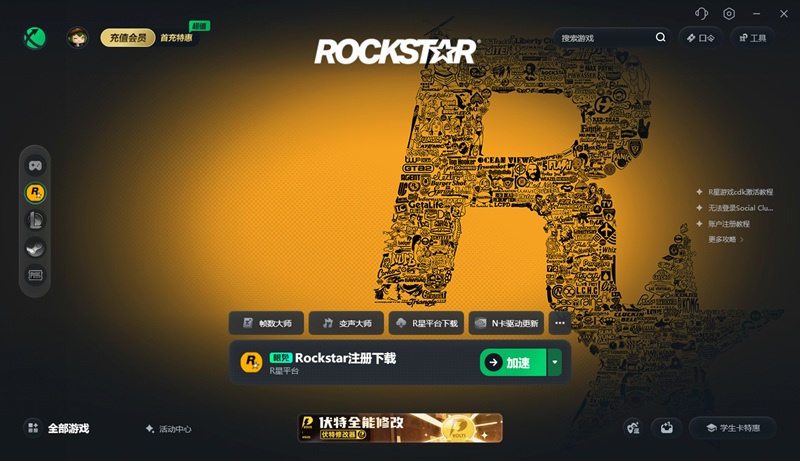
打开迅游加速器,搜索【R星启动器/Rockstar】,选择合适节点一键加速,加速完成后建议从迅游内直接启动R星启动器,减少连接报错。
迅游针对R星平台做了线路优化,改善跨境连接、DNS解析异常问题,解决因网络导致的启动卡住、登录校验失败。迅游免费加速R星平台,点击客户端右上角“口令”输入“迅游好用”可领取额外免费加速时长。
2. 结束R星后台残留进程
Ctrl+Shift+Esc打开任务管理器,找到所有Rockstar、Social Club相关进程,全部结束任务,之后重新尝试打开启动器。
3. 管理员权限+兼容性设置
右键R星启动器快捷方式→属性→兼容性,勾选【以管理员身份运行此程序】、【禁用全屏优化】,确定后重新启动。
4. 清理损坏缓存文件
关闭R星全部进程,Win+R输入%LocalAppData%\Rockstar Games\Launcher,删除cache缓存文件夹;也可以备份后删除文档里的Rockstar Games本地配置文件夹,重启启动器。
5. 放行防火墙与杀毒白名单
把Rockstar Games Launcher、Social Club程序添加到Windows防火墙和杀毒软件的信任列表,避免安全程序拦截R星库服务。
6. 检查R星库服务状态
Win搜索【服务】,找到Rockstar Games Library Service,启动类型改成自动,如果服务停止就手动启动该服务。
7. 修复系统运行库
重装微软VC++运行库、.NET Framework和DirectX组件;上面操作都无效时,可以卸载启动器,清理残留文件夹后重装官方原版R星启动器。
总结
R星启动器启动失败大多是跨境网络、进程冲突、缓存损坏、权限拦截这几类问题,优先用迅游加速器优化网络链路,再清理后台进程、开启管理员权限,多数情况可以直接修复;遇到服务报错、文件损坏再去检查系统服务、缓存或者重装运行库和启动器。