gta5进游戏黑屏闪退、进游戏一出图片就闪退?解决方法&原因分析
2026-10-22
《侠盗猎车手5》(GTA5)作为开放世界游戏的标杆之作,无论是单人剧情还是线上模式都拥有极高的人气。但不少PC玩家在启动游戏时,会遇到进游戏黑屏闪退、进游戏一出图片就闪退的问题——刚看到Rockstar Logo或进入加载界面,游戏就突然崩溃退回桌面,甚至直接黑屏无响应。这类问题不仅影响游戏体验,还可能让人反复重装都找不到原因。
本文将结合GTA5的运行机制,从网络、游戏文件、显卡驱动、系统环境等多个维度,为大家梳理一套完整、高效的排查与解决方法,帮助各位玩家快速重返洛圣都。
一、GTA5进游戏黑屏闪退的常见表现
玩家在遇到GTA5启动异常时,通常会看到以下几种情况:
- 启动后黑屏无响应,游戏窗口一闪而过或直接卡死
- 出现Rockstar Logo后闪退,无法进入游戏主菜单
- 进入加载界面几秒后闪退,甚至能看到加载进度条
- 线上模式加载失败,反复回到主界面或报错退出
- 弹出ERR_GFX_STATE、DirectX错误、内存不足等报错后闪退
这些表现虽然略有不同,但背后的原因往往集中在网络验证、游戏文件完整性、显卡驱动、系统运行库、MOD冲突五大方面。
二、GTA5进游戏黑屏闪退的原因分析
1. 跨境网络验证超时
GTA5启动时需要连接Rockstar海外服务器完成账号校验、DRM验证与资源同步。国内玩家直连时,跨境链路容易出现拥堵、丢包、DNS解析异常,导致验证超时或数据同步中断,进而触发黑屏或闪退。
2. 游戏文件缺失或损坏
游戏在下载、更新或运行过程中,若遭遇网络中断、意外断电或杀毒软件误删,可能导致核心文件缺失或损坏。加载时无法正常读取资源,就会直接闪退。
3. 显卡驱动不兼容
显卡驱动版本过旧、过新存在Bug,或驱动文件损坏,都会导致GTA5的图形渲染失败。尤其是DX12模式下,驱动兼容性问题更容易引发黑屏和ERR_GFX_STATE报错。
4. 系统运行库缺失
GTA5依赖DirectX、Visual C++、.NET Framework等系统组件。如果这些运行库缺失或版本过低,游戏在初始化阶段就会直接崩溃。
5. MOD与第三方插件冲突
安装了Script Hook V、ASI加载器、画质增强包等MOD后,若游戏更新而MOD未同步适配,极易产生兼容冲突,导致启动即闪退。
6. 后台程序与权限干扰
杀毒软件、录屏工具、RGB灯控软件等可能误拦截游戏进程;未以管理员身份运行也可能导致权限不足,引发闪退。
三、GTA5进游戏黑屏闪退的高效解决方法
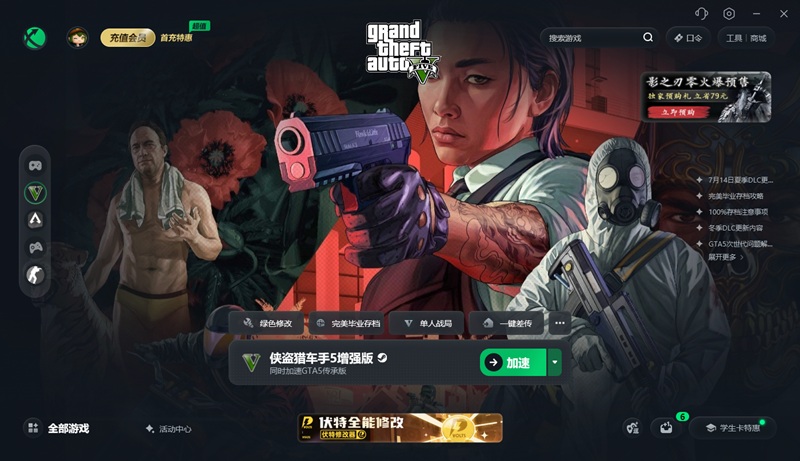
方法一:使用迅游加速器优化网络
对于需要连接Rockstar海外服务器的GTA5,网络环境对启动成功率影响极大。使用迅游加速器可以针对游戏连接进行专项优化,帮助改善验证超时、加载卡死、进游戏闪退等问题。
操作步骤:
1. 下载并安装迅游加速器客户端
2. 打开迅游客户端,在搜索框中输入"GTA5"或"Grand Theft Auto V"
3. 选择对应的游戏版本(标准版/增强版)
4. 点击"加速"按钮,等待加速成功后重新启动游戏
迅游加速器通过智能匹配低延迟节点、优化跨境网络链路,能有效降低延迟和丢包率,确保启动阶段的验证数据实时同步,是解决GTA5黑屏闪退的首选方案。点击迅游客户端右上角"口令",输入"迅游好用"还可领取免费加速时长。
方法二:验证游戏文件完整性
GTA5文件损坏是导致"进游戏闪退"的常见原因之一。通过平台自带的验证功能,可以快速修复缺失或损坏的文件。
操作步骤:
1. Steam用户:打开Steam库 → 右键点击GTA5 → 选择"属性" → "本地文件" → 点击"验证游戏文件的完整性"
2. Epic用户:打开Epic库 → 点击GTA5图标右下角"…" → 选择"管理" → 点击"验证"
3. Rockstar Launcher用户:进入库 → GTA V → 设置 → 验证完整性/扫描文件
等待系统自动扫描并修复完成后,重启游戏即可。
方法三:更新或回滚显卡驱动
如果GTA5经常出现黑屏闪退,但网络看起来正常,可以检查显卡驱动是否为最新稳定版本。
操作步骤:
1. NVIDIA用户:打开GeForce Experience,下载并安装最新WHQL认证驱动,安装时建议勾选"清洁安装"
2. AMD用户:打开Radeon Software,使用"检查更新"功能安装推荐驱动
3. 若最新驱动仍闪退,可尝试回滚至稳定旧版驱动
更新驱动后,务必重启电脑再启动游戏。
方法四:补全系统运行库
如果启动时弹出DirectX错误或缺少dll提示,大概率是运行库没装全。
操作步骤:
1. 前往微软官网下载并安装Visual C++ Redistributable 2015-2022合集
2. 安装DirectX End-User Runtime和**.NET Framework 4.8**
3. 也可以借助迅游加速器内置的"组件修复"功能,一键扫描并自动安装所有缺失的运行库
安装完成后重启电脑再试。
方法五:清理MOD与第三方插件
若安装过MOD或脚本工具,建议先清理后再测试原版游戏。
操作步骤:
1. 打开GTA5游戏根目录
2. 删除或重命名mods文件夹
3. 删除ScriptHookV.dll、dinput8.dll等MOD相关文件
4. 删除.asi插件文件
5. 重新启动游戏测试
若清理后能正常进入,说明是MOD冲突导致,需更新MOD至适配当前游戏版本。
方法六:重置游戏配置文件
GTA5的配置文件(settings.xml)若记录的分辨率或显存数值异常,会导致启动瞬间黑屏或闪退。
操作步骤:
1. 按Win+R,输入%public%\Documents回车
2. 找到Rockstar Games\GTA V文件夹
3. 删除或重命名settings.xml文件
4. 重新启动游戏,系统会自动生成默认配置
方法七:调整启动选项与显示模式
显示模式不匹配也可能导致黑屏。可以尝试强制以窗口模式启动。
操作步骤:
1. Steam用户:右键GTA5 → 属性 → 通用 → 启动选项中输入-windowed -borderless
2. Rockstar/Epic用户:在游戏根目录创建commandline.txt文件,写入-windowed -borderless
进入游戏后,在设置中调整正确的分辨率和显示模式,确认正常后再移除该启动选项。
方法八:关闭后台程序与安全软件
进入GTA5前,建议关闭以下程序:
1. 下载工具(迅雷、百度网盘等)
2. 录屏软件和直播推流软件(OBS、Xbox Game Bar等)
3. 多个浏览器标签页
4. 占用较高的语音或聊天软件
5. 第三方杀毒软件(或将其加入白名单)
操作方法: 按Ctrl+Shift+Esc打开任务管理器,结束非必要的后台进程。同时右键点击GTA5启动程序,选择"以管理员身份运行"。
方法九:调整虚拟内存
GTA5对内存要求较高,8GB内存用户若未设置虚拟内存,容易出现内存溢出闪退。
操作步骤:
1. 按Win+R,输入systempropertiesadvanced回车
2. 点击"性能" → "设置" → "高级" → "更改"
3. 取消"自动管理所有驱动器的分页文件大小"
4. 选择游戏所在盘,设置为"系统管理的大小"或自定义(初始值4096MB,最大值8192MB)
5. 点击"确定"并重启电脑
总结
GTA5进游戏黑屏闪退、进游戏一出图片就闪退的问题,虽然表现多样,但通过网络优化(迅游加速器)、验证游戏文件、更新显卡驱动、补全运行库、清理MOD冲突、重置配置文件、调整启动选项、关闭后台程序、设置虚拟内存等方法,绝大多数情况都能得到有效解决。
建议玩家按照"先检查网络→再验证文件→然后更新驱动→最后排查系统环境"的顺序依次排查,通常可以快速定位问题根源。如果以上方法尝试后仍无法解决,也可以关注Rockstar官方公告,确认是否存在服务器维护或已知版本缺陷。
祝各位玩家顺利进入洛圣都,畅享开放世界的无限乐趣!