gtaol进不了好友战局?原因及高效解决指南
2026-10-10
《侠盗猎车手Online》(GTAOL)作为一款广受欢迎的开放世界多人在线游戏,凭借丰富的任务玩法和自由的联机体验,吸引了大量玩家加入。然而,不少玩家在尝试加入好友战局时,常常遇到连接失败、无法进入等问题,严重影响游戏体验。本文将为你解析《GTAOL》进不了好友战局的常见原因,并提供高效实用的解决方法,助你快速重返线上世界。
一、《GTA Online》进不了好友战局的常见表现
- 好友列表中显示对方"离线",实际对方已在线
- 点击"加入好友战局"后长时间转圈,最终连接超时
- 收到好友邀请但点击接受后无反应或报错退出
- 能进入公开战局,但无法加入好友的私人/邀请战局
- 双方版本不一致,系统拒绝建立战局连接
二、进不了好友战局的原因分析
1. 跨境网络链路不稳定
《GTA Online》的服务器部署在海外,国内玩家直连时极易出现高延迟、丢包、DNS解析超时、NAT类型受限等问题。加入好友战局需要双方客户端与R星服务器同步数据,网络波动会直接导致连接超时、校验失败,是进不去好友战局的最常见原因。
2. 游戏版本不一致
若双方运行的《GTA5》版本号不同(如一方已更新至最新补丁,另一方仍为旧版),系统会拒绝建立战局连接。
3. 在线状态可见性设置受限
游戏内"在线状态可见性"默认可能设为"仅好友可见"或"隐私",这会导致好友无法探测到你的在线状态及战局信息,进而无法发起邀请或加入。
4. 战局类型与权限不匹配
公开战局、邀请战局、私人战局之间不互通。若好友战局设置为"仅限邀请"或人数已满,其他玩家便无法直接加入。
5. 游戏文件损坏或缓存异常
游戏更新中断、异常退出可能导致核心文件缺失或损坏,本地联机缓存堆积也会干扰服务器数据校验,引发加入失败。
6. 后台程序与安全软件拦截
杀毒软件、防火墙可能误拦截《GTA Online》联机进程与端口;直播、下载等后台程序也会占用网络资源,影响战局连接。
三、《GTA Online》进不了好友战局的高效解决方法
方法一:使用迅游加速器优化网络
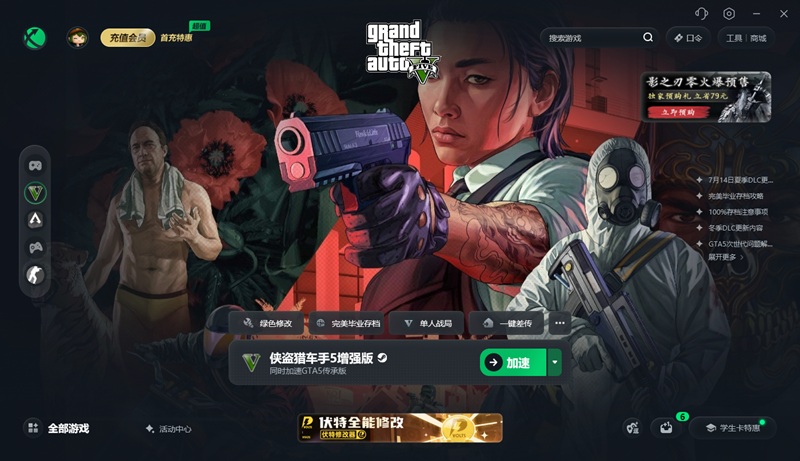
对于《GTA Online》这类依赖海外服务器的联机游戏,网络环境对好友战局连接成功率影响极大。使用迅游加速器可以针对《GTA Online》进行专项网络优化,智能匹配低延迟节点,稳定打通本地客户端、Rockstar服务器与好友战局的三重连接,有效解决延迟高、丢包、连接超时等问题。
操作步骤:
1. 下载并安装迅游加速器客户端
2. 打开迅游客户端,搜索"GTA5"或"Grand Theft Auto V"
3. 选择对应平台(Steam/Epic/Rockstar Launcher)
4. 点击"加速"按钮,等待加速成功后重新启动游戏
在迅游客户端右上角点击"口令",输入"迅游好用"可领取免费加速时长。
方法二:统一游戏版本
确保双方均运行《GTA5》最新正式版,版本不一致将直接阻断联机握手流程。
操作步骤:
- Steam用户:右键《GTA5》 → 属性 → 更新 → 勾选"始终保持此游戏为最新版本",并手动检查更新
- Epic用户:进入库 → 点击右下角三点图标 → 检查更新
- Rockstar Launcher用户:在设置中开启自动更新
双方版本同步后,再尝试加入好友战局。
方法三:调整在线状态可见性
将游戏内在线状态设为"所有人",确保好友能正常探测到你的在线信息。
操作步骤:
1. 进入《GTA Online》
2. 按HOME键打开Rockstar Games菜单
3. 选择"设置"齿轮图标 → "游戏设置"
4. 找到"Presence Visibility"(在线状态可见性),设为"Everyone"(所有人)
双方都完成设置后,再尝试互相邀请或加入。
方法四:核对战局类型与权限
确认好友战局未设置私密或仅限邀请,并开启好友直接加入权限。
操作步骤:
1. 让好友创建"邀请战局"或"私人战局"
2. 关闭战局人数上限和加入限制
3. 双方确保都在《GTA Online》线上模式(非单人剧情)
4. 通过游戏内"邀请好友"或"加入好友战局"发起请求
若双方同属一个Crew,还可通过暂停菜单 → Online → Crews → My Crews → View Members,在成员列表中选择好友并点击"Join Game"加入。
方法五:验证游戏文件完整性
游戏文件损坏是导致联机异常的常见原因,通过平台自带功能可快速修复。
操作步骤:
- Steam:右键GTA5 → 属性 → 本地文件 → 验证游戏文件的完整性
- Epic:进入库 → 点击三点图标 → 管理 → 验证
- Rockstar Launcher:在游戏设置中找到验证选项
等待系统自动扫描并修复缺失、损坏的文件,完成后重启游戏。
方法六:清理R星本地缓存
本地联机缓存堆积可能导致配置冲突,清理后可恢复正常的联机校验。
操作步骤:
1. 完全关闭《GTA5》及Rockstar Games Launcher
2. 打开"文档"文件夹,找到"Rockstar Games"目录
3. 进入《GTA5》对应的Profiles缓存目录,删除配置文件(不删除存档)
4. 重启电脑与游戏
方法七:关闭后台干扰程序与安全软件
操作步骤:
1. 按 Ctrl+Shift+Esc 打开任务管理器,关闭直播、下载、云同步等占用资源的后台进程
2. 暂时关闭第三方杀毒软件与Windows防火墙,或将《GTA5》、Rockstar Launcher添加至白名单
3. 右键《GTA5》启动程序,选择"以管理员身份运行"
总结
《GTAOL》进不了好友战局的问题,虽然表现多样,但通过网络优化(迅游加速器)、统一游戏版本、调整在线状态可见性、核对战局权限、验证文件完整性、清理本地缓存、关闭干扰程序、重置网络配置等方法,绝大多数情况都能得到有效解决。
建议玩家按照"先检查网络→再核对版本与设置→然后验证文件→最后排查系统环境"的顺序依次排查,通常可以快速定位问题根源。如果以上方法尝试后仍无法解决,也可以关注Rockstar官方服务状态页面,确认是否存在服务器维护或已知故障。
祝各位玩家顺利组队,在洛圣都畅享联机乐趣!