
GTA5卡顿怎么解决?GTA5卡顿严重解决办法
2026-09-22
很多玩家游玩GTA5线下或线上模式时,经常遇到画面卡顿、帧数忽高忽低、操作延迟、走路开车掉帧等问题,严重时还会出现画面撕裂、卡顿闪退、人物瞬移等情况,极大影响游戏体验。多数玩家遇到的GTA5卡顿问题,是网络波动、游戏文件异常、后台程序占用、显卡驱动不兼容、画面设置不合理等多重因素导致。本篇文章就给大家分享解决方法,让游戏全程丝滑流畅。
一、迅游加速器优化网络,根治线上模式卡顿延迟
GTA5线上模式依托海外服务器运行,网络传输链路长、稳定性差,裸连状态下极易出现丢包、延迟跳变、路由错乱等问题,这也是玩家线上卡顿、瞬移、掉帧、联机卡顿的核心原因。
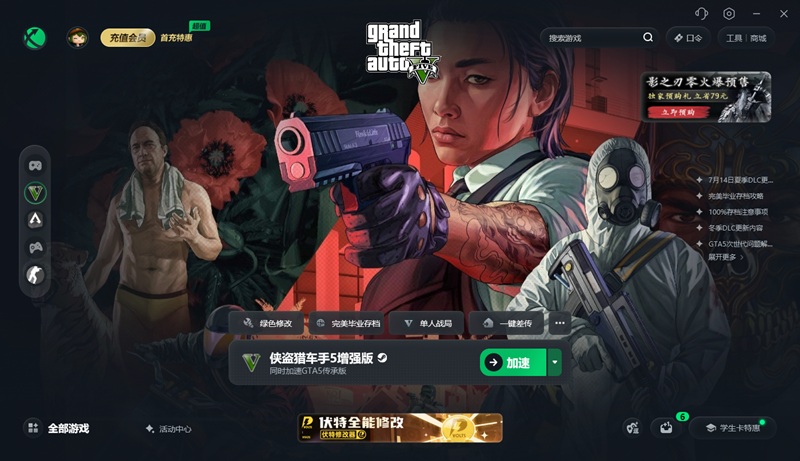
推荐使用迅游加速器专项优化GTA5游戏网络,依托第五代网游加速技术,覆盖全网优质专线节点,可智能匹配最低延迟线路,自动修复网络丢包、解析超时、链路波动等问题,稳定打通本地设备与GTA5官方服务器的传输通道。同时能有效降低游戏延迟、杜绝帧数波动、解决人物瞬移、联机卡顿等各类网络类故障。
打开迅游加速器,搜索GTA5,点击一键加速,系统会自动适配最优网络参数。加速完成后直接启动游戏,即可彻底解决网络导致的卡顿、延迟高、掉帧问题,大幅提升线上游玩流畅度。通过迅游客户端点击右上角“口令”,输入“迅游好用”可免费领取加速时长。
二、校验修复游戏文件,解决文件异常引发的卡顿
GTA5长期游玩、版本更新、意外断电、磁盘读写错误,都会导致游戏文件损坏、缺失或篡改,造成游戏加载数据异常,出现画面卡顿、帧数不稳定、运行掉帧等问题,是卡顿故障的高频诱因。
打开Steam或Epic客户端,在游戏库中找到GTA5,右键点击游戏选择【属性】,找到已安装文件/本地文件选项,点击校验游戏文件完整性。系统会自动扫描、替换修复异常文件,等待校验完成后,重启游戏客户端,即可解决文件损坏带来的持续性卡顿问题。
三、清理后台冗余进程,释放电脑运行资源
电脑后台常驻程序、弹窗软件、杀毒进程、残留游戏进程,会大量占用CPU、内存与磁盘资源,导致GTA5运行时资源不足,出现帧数暴跌、画面卡顿、操作卡顿等情况,低配电脑该问题尤为明显。
按下Ctrl+Shift+Esc打开任务管理器,在进程列表中关闭浏览器、播放器、杀毒软件、后台弹窗等高占用程序,同时彻底结束GTA5、R星平台残留进程,充分释放系统运行资源。清理完成后重新启动游戏,可有效缓解资源占用导致的卡顿、掉帧问题。
四、更新适配显卡驱动,修复硬件兼容卡顿
显卡驱动版本过低、驱动损坏、版本不匹配,会导致GTA5画面渲染异常、硬件适配失效,直接引发画面卡顿、帧数不稳定、画面撕裂等问题,即便高配置电脑也会出现此类故障。
玩家可通过NVIDIA、AMD官方驱动工具或正规电脑管理软件,检测并安装适配本机显卡的最新稳定版驱动,尽量避免使用测试版驱动,防止出现兼容bug。驱动更新完成后重启电脑,再次启动GTA5,可完美修复硬件驱动不兼容引发的各类卡顿问题。
五、优化游戏画面设置,降低硬件运行负载
默认超高画面参数、开启多余特效,会大幅增加电脑硬件运行压力,超出设备承载范围后,会直接导致GTA5持续卡顿、掉帧,是低配电脑卡顿的主要人为诱因。
进入GTA5游戏设置界面,适当降低分辨率、阴影质量、纹理质量、抗锯齿等级,关闭垂直同步、动态模糊、多余光影特效。根据自身电脑配置均衡调节参数,在保留画面观感的同时,大幅降低硬件负载,稳定游戏帧数,解决画面卡顿、帧数波动问题。
六、以管理员身份运行,规避系统权限卡顿
Windows系统权限限制,会导致GTA5无法正常读取游戏数据、调用硬件运行组件,造成游戏运行不流畅、间歇性卡顿、瞬间掉帧等隐性故障,很容易被玩家忽略。
右键GTA5启动程序或R星客户端快捷方式,打开【属性】,切换至兼容性选项卡,勾选以管理员身份运行此程序,点击确定保存设置。重启游戏后,即可解除系统权限拦截,解决权限不足引发的间歇性卡顿问题。
七、关闭防火墙与杀毒拦截,稳定游戏运行
系统防火墙、第三方杀毒软件会误判GTA5的联网进程与运行程序为风险操作,后台进行拦截限制,干扰游戏正常运行,导致帧数波动、画面卡顿、偶尔掉帧闪退。
可临时关闭Windows防火墙以及杀毒软件的实时防护功能,也可将GTA5、R星启动程序添加至杀毒白名单,彻底解除程序拦截限制。设置完成后重启游戏,即可恢复稳定运行,解决拦截引发的卡顿问题。
总结:GTA5卡顿、掉帧、延迟高的核心原因主要分为网络异常、文件损坏、资源占用过高、驱动不兼容、画面参数不合理几类。玩家可优先使用迅游加速器优化网络,快速解决线上模式卡顿、瞬移、延迟问题;再通过校验游戏文件、清理后台、更新驱动、优化画面设置等方法,全方位排查修复各类卡顿故障,让GTA5全程稳定高帧运行。
上一篇:没有了