gta5玩起来一卡一卡的怎么办?gta5游戏卡顿解决方法汇总
2026-09-03
《GTA5》上线这么多年,热度一直不减,但不少玩家还是会被一个问题折磨——《GTA5》玩起来一卡一卡的。尤其是刚进线上模式、跑图切场景、或者晚高峰时段,画面突然冻结、操作延迟、甚至直接掉线,体验直接拉胯。
今天这篇文章就帮大家把《GTA5》卡顿的原因和解决办法一次性讲清楚,从网络、画质设置到系统优化,照着做基本都能改善。

一、《GTA5》卡顿先别急着怪电脑,先判断卡顿类型
《GTA5》卡顿不一定都是硬件问题,很多时候是网络、设置或系统环境导致的。可以先按下面几种情况判断:

如果你主要是《GTA5》线上模式卡顿、进战局卡、进线上卡、加载慢、频繁掉线,那大概率和网络环境有关。因为《GTA5》线上模式需要连接海外服务器,国内直连时容易出现延迟高、丢包、路由不稳定等问题。
二、《GTA5》线上模式卡顿,优先用迅游加速器优化网络
如果你玩《GTA5》单机剧情很流畅,一上线上模式就卡,那基本可以优先考虑网络问题。
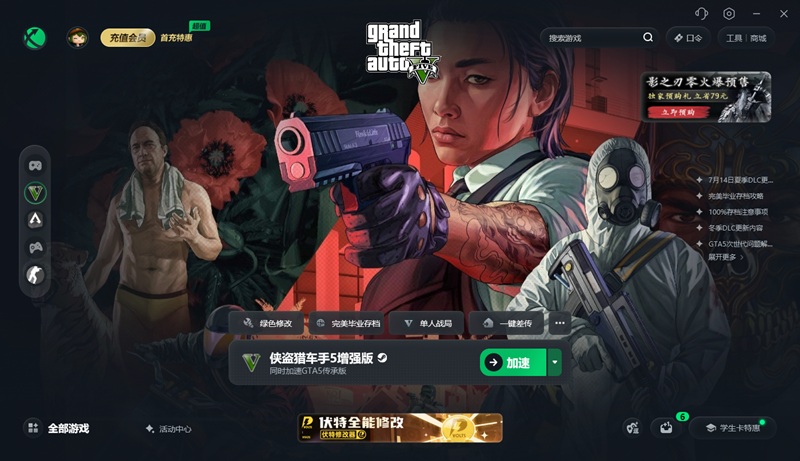
这种情况用迅游加速器会省事很多。迅游针对《GTA5》线上模式做了网络优化,可以帮助玩家改善连接稳定性,减少高延迟、丢包、进不去战局、频繁掉线等情况。
启动迅游客户端,搜索“GTA5”进行加速,加速成功后,再启动游戏。加速之后,《GTA5》线上模式的连接会更稳定,进战局、跑任务、和朋友联机都会顺畅不少。在迅游客户端点击右上角“口令”,输入口令码“迅游好用”可领取免费加速时长。
如果你遇到的是《GTA5》线上模式进不去、进战局一直转圈、玩一会儿就掉线、线上模式画面卡、操作延迟、和朋友联机卡顿明显、晚高峰时段《GTA5》特别卡这些情况,建议优先试试加速器。这类问题很多时候不是电脑带不动,而是网络链路不稳定。
三、《GTA5》画面一卡一卡,先调这几个画质设置
如果《GTA5》不是线上网络卡,而是画面掉帧、一顿一顿,那就要重点看游戏内画质设置。《GTA5》画质上限比较高,如果设置不合理,尤其是中低配电脑,很容易出现帧率不稳。
建议先调这几个关键选项:
1. 降低草地质量
《GTA5》里的草地质量非常吃性能,尤其是野外、山地、郊区场景,草地拉高后帧率容易明显下降。
建议:
- 低配电脑:草地质量调到非常低
- 中配电脑:草地质量调到低或正常
- 如果野外特别卡,优先降低这一项
2. 关闭或降低动态模糊
动态模糊会让画面看起来更“电影感”,但对帧率有一定影响,而且有些人看着还会晕。
建议:
- 卡顿明显就先关闭动态模糊
- 想要画面柔和一点,可以低强度开启,但不要拉太高
3. 调整垂直同步
垂直同步可以减少画面撕裂,但有时也会导致帧率被锁住,出现卡顿感。
建议:
- 帧率波动大:先关闭垂直同步
- 画面撕裂严重:可以尝试开启
- 如果关闭后帧率忽高忽低,可以试试锁定一个稳定帧率
4. 降低人口密度和多样性
《GTA5》街景、车流、行人数量多时,CPU压力会变大。如果你经常在市区、洛圣都街头卡顿,可以试试降低人口密度。
建议:
- 人口密度调低
- 人口多样性调低
- 车辆密度适当降低
这样街头场景会稳定不少。
5. 降低反射、阴影和抗锯齿
这几个选项对画面影响明显,但也很吃显卡性能。
建议:
- 反射质量:低或正常
- 阴影质量:正常即可
- 抗锯齿:优先FXAA,MSAA比较吃性能
- 纹理质量:根据显存调整,显存不足不要开太高
如果你的显卡显存比较小,比如4GB或更低,纹理质量不要盲目拉高,否则容易出现显存不足导致的卡顿。
四、更新显卡驱动,很多卡顿问题会改善
显卡驱动太旧,也可能导致《GTA5》掉帧、闪退、画面异常。尤其是新系统、新游戏更新之后,旧驱动不一定能很好地适配。
建议去显卡官网更新驱动:
- NVIDIA用户:去NVIDIA官网下载最新驱动
- AMD用户:去AMD官网下载最新驱动
- Intel核显用户:去Intel官网或笔记本品牌官网下载驱动
安装驱动时,如果之前出现过异常,可以选择清洁安装,避免旧配置残留影响游戏表现。
更新完驱动后,重启电脑再进《GTA5》测试。
五、NVIDIA用户可以在控制面板里优化《GTA5》
如果你用的是NVIDIA显卡,可以在NVIDIA控制面板里针对GTA5做一些优化。
路径一般是:桌面右键 → NVIDIA控制面板 → 管理3D设置 → 程序设置 → 添加GTA5.exe
可以重点调整这几项:
- 电源管理模式:设置为“最高性能优先”
- 低延迟模式:可以尝试开启
- 纹理过滤质量:设置为“高性能”
- 线程优化:保持自动或开启
- 垂直同步:如果游戏内关闭,这里也可以关闭
这些设置不一定适合所有人,但如果你发现《GTA5》帧率不稳,可以试试。
六、验证游戏文件完整性,排除文件损坏问题
《GTA5》文件损坏、缺失,也可能导致卡顿、闪退、加载慢。尤其是更新后、Mod安装后、或者非正常关闭游戏后,文件可能出问题。
Steam版验证方法:打开Steam库,右键《GTA5》,点击“属性”,选择“本地文件”或“已安装文件”,点击“验证游戏文件完整性”。验证完成后,系统会自动修复异常文件。修复后再进游戏看看是否改善。
七、关闭后台程序,减少CPU和内存占用
《GTA5》本身就比较吃资源,如果后台还开着很多程序,电脑压力会更大。
建议游戏前关闭这些程序:
1. 浏览器,尤其是开了很多标签页的Chrome
2. 下载工具
3. 直播推流软件
4. 录屏软件
5. 云盘同步工具
6. 聊天软件里的自动更新、后台下载
7. 多余的游戏平台或启动器
尤其是内存只有8GB或16GB的电脑,后台程序一多,《GTA5》就容易掉帧。
可以打开任务管理器,看看CPU、内存、磁盘占用是不是太高。如果某个程序占用异常高,可以先关掉再测试。
以上就是gta5玩起来一卡一卡的怎么办?gta5游戏卡顿解决方法汇总。
迅游加速器免费支持Steam、Epic、R星等海外联机平台加速,加速《GTA5》稳定又流畅,一键解决游戏下载慢、延迟高、卡顿、掉线、联机不稳定、卡云、进不去对局等问题,助力流畅联机。