r星安装不完整sdk载入失败代码1:全面排查与解决方法
2026-08-11
对于广大PC玩家而言,Rockstar Games(R星)旗下的《GTA5》、《荒野大镖客:救赎2》等顶级开放世界大作无疑是游戏库中的璀璨明珠。许多玩家在准备进入游戏世界时,却被“安装不完整,Rockstar Games SDK载入失败(代码:1)”的弹窗提示拦在门外。这个错误代码通常意味着R星启动器在初始化或更新核心组件时遇到了阻碍。本文给大家提供了一套排查方案,帮助大家快速解决这一问题。
一、 优化网络连接,建立稳定通道
R星的服务器主要部署在海外,国内玩家在直连时,极易因数据传输路径过长、节点不稳定而导致网络延迟过高或丢包。当启动器无法与服务器顺畅通信时,SDK组件的下载与校验便会中断,从而触发代码1的错误。
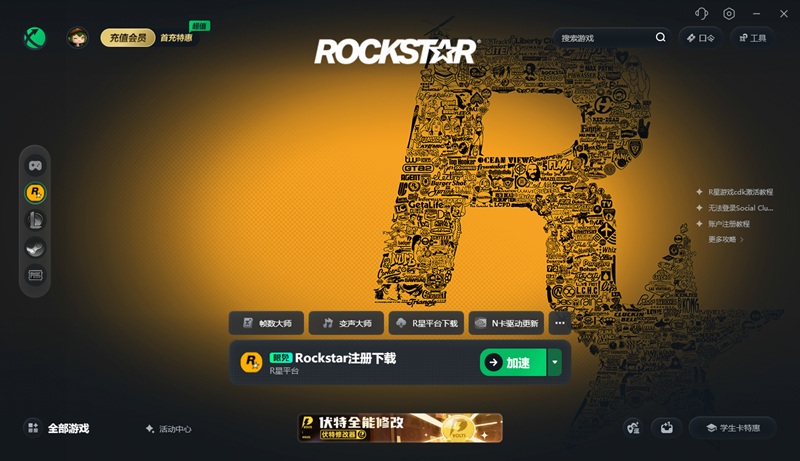
解决建议: 强烈推荐使用迅游加速器对R星平台进行专项加速。
在迅游客户端搜索“R星”或“Rockstar”并开启加速,能够有效降低网络延迟,减少丢包率,为玩家建立一条稳定的专属数据传输通道。加速成功后,请务必完全重启R星客户端,使网络优化生效,这能解决绝大多数因网络波动导致的SDK载入失败问题。在迅游客户端点击右上角“口令”按钮,输入“迅游好用”可领取免费加速时长。
二、 彻底卸载并清理残留文件
如果网络环境良好但问题依旧,很可能是由于之前的安装过程被意外中断,导致本地文件损坏或存在冲突的残留数据。此时,常规的卸载方式往往无法根除问题,需要进行深度清理。
操作步骤:
1. 关闭相关进程: 确保电脑上所有正在运行的R星游戏及R星客户端已完全退出。
2. 执行卸载: 前往控制面板,找到并卸载“Rockstar Games Launcher”及“Rockstar Games Social Club”。
3. 手动删除残留: 打开文件资源管理器,依次检查并删除以下路径中的Rockstar Games相关文件夹(若存在):
C:\Program Files\Rockstar Games\
C:\Program Files (x86)\Rockstar Games\
C:\Users\[您的用户名]\Documents\Rockstar Games\
4. 重启电脑: 清理完毕后,重启计算机,确保所有更改生效。
三、 以管理员身份重新安装
清理完旧文件后,重新安装是解决问题的关键一步。正确的安装方式可以赋予启动器足够的系统权限,避免文件写入失败。
安装要点:
1. 获取最新安装包: 建议通过迅游加速器内置的“R星平台下载”工具获取最新版本的安装包,或前往R星官网下载。
2. 管理员权限运行: 找到下载好的安装程序(如 Social-Club-Setup.exe),右键点击并选择“以管理员身份运行”。这一步至关重要,能有效防止因权限不足导致的SDK载入失败。
3. 注意安装语言: 在安装过程中,若遇到语言选择界面,建议优先选择“繁体中文”或“英文”进行安装,待平台成功启动并登录后,再在设置中切换为“简体中文”,此举可规避部分因语言包不兼容引发的报错。
四、 检查系统安全软件设置
部分杀毒软件或Windows自带的防火墙可能会将R星的后台更新程序或SDK组件误判为潜在威胁,从而进行拦截或删除。
解决建议:你可以尝试暂时关闭安全软件,然后重新运行R星安装程序。若问题得以解决,请在安全软件的信任列表或白名单中,将R星启动器的安装目录添加进去,再重新开启防护。
以上就是r星安装不完整sdk载入失败代码1:全面排查与解决方法。
迅游免费支持R星Rockstar注册下载加速,也支持游戏下载更新加速,能有效解决R星游戏延迟高、掉线、卡顿、闪退、丢包、掉帧、连不上服务器等问题,助力各位玩家流畅组队联机。