rockstar启动器无法建立连接怎么办?这些方法助你畅玩R星大作
2026-07-31
Rockstar Games(R星)作为全球顶尖的游戏开发商,打造了《GTA5》《荒野大镖客:救赎2》等无数令人惊叹的开放世界巨作。然而,许多玩家在满怀期待准备踏入这些宏大世界时,却常常被R星启动器“无法建立连接”的报错拦在门外,导致无法登录或启动游戏。遇到这种情况不必着急,本文将为大家带来几种高效实用的解决方法,快速排除故障,重返游戏世界。

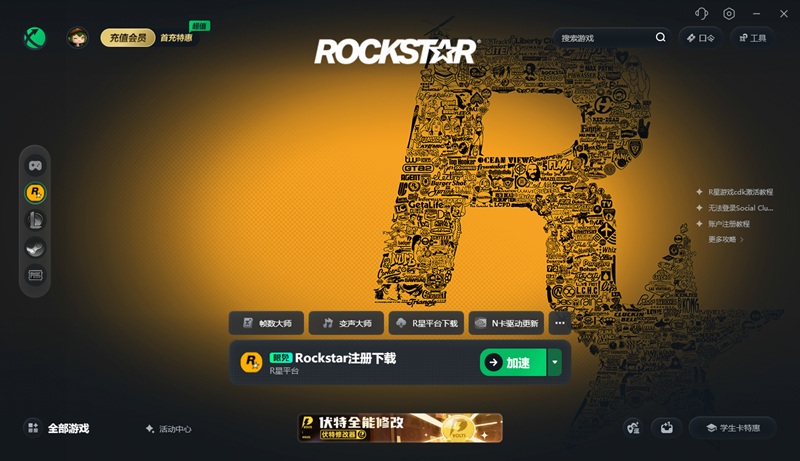
方法一、使用迅游加速器专项加速
R星的验证与Social Club服务器均部署在海外,国内玩家在直连状态下,极易出现网络延迟过高、数据丢包或TCP握手超时等问题,从而触发启动器无法建立连接的报错。
操作方法:打开迅游加速器客户端,搜索“R星”或具体游戏名称并开启加速,其搭载的专属高速节点能有效优化跨境网络链路,大幅降低延迟与丢包率,为您搭建一条稳定、高效的通信通道,轻松解决网络层面的连接难题。在迅游客户端右上角点击“口令”输入“迅游好用”可领取免费加速时长。
方法二、调整安全软件设置并放行防火墙
Windows系统自带的防火墙或第三方杀毒软件(如360、火绒等)有时会将R星启动器的联网验证进程误判为潜在风险,从而主动拦截其网络访问权限,阻断平台与服务器的数据交互。
操作方法:暂时关闭第三方杀毒软件的实时防护功能,然后进入Windows防火墙设置,将Rockstar Games Launcher添加至允许通过防火墙的白名单中,并勾选“专用”和“公用”网络权限,解除进程拦截限制后重启启动器即可。
方法三、清理启动器本地缓存并验证文件
Rockstar启动器在长期运行、更新中断或意外闪退后,会产生大量冗余的本地缓存文件。这些损坏的配置文件会导致客户端无法正常读取登录数据,进而引发页面空白、一直转圈或无法建立连接。
操作方法:首先完全退出R星启动器,按Win+R输入%LocalAppData%\Rockstar Games\,备份并删除其中的Launcher和Social Club文件夹;随后重新以管理员身份运行启动器,系统会自动生成全新的配置文件。若问题依旧,可在Steam或Epic平台中对游戏执行“验证游戏文件完整性”操作,修复缺失或损坏的核心文件。
方法四、关闭非必要后台程序释放系统算力
电脑后台运行的网盘同步工具、视频播放器、多开游戏平台或录屏软件等,会大量占用网络带宽与系统运行内存,挤占R星启动器登录验证所需的资源,导致登录进程卡顿或数据传输中断。
操作方法:按下Ctrl+Shift+Esc打开任务管理器,手动结束所有非必要的后台高占用进程。在充分释放网络带宽与系统内存后,再次尝试启动Rockstar启动器,即可保障登录进程稳定运行,顺利完成账号验证。
以上就是rockstar启动器无法建立连接怎么办?这些方法助你畅玩R星大作。
迅游免费支持R星Rockstar注册下载加速,也支持游戏下载更新加速,能有效解决R星游戏延迟高、掉线、卡顿、闪退、丢包、掉帧、连不上服务器等问题,助力各位玩家流畅组队联机。