gta5增强版启动显示文件加载被阻止的解决方案
2026-06-09
《GTA5》增强版凭借全面升级的光线追踪画质与丰富的新增内容,再次点燃了全球玩家的洛圣都冒险热情。然而,不少玩家在满怀期待地点击启动时,却遭遇了BattlEye反作弊系统弹出的“文件加载被阻止”(如拦截dinput8.dll、dsound.dll、bcrypt.dll等)的报错,导致游戏无法正常运行。针对这一高频问题,本文将分析原因,并提供一套解决指南。
一、 清理残留模组与注入工具
BattlEye反作弊系统对游戏环境的纯净度要求极高。如果你之前安装过任何第三方模组(MOD)或使用了所谓的“科技工具”,这些工具往往会向游戏目录注入dinput8.dll或dsound.dll等文件。BattlEye会将其识别为非法注入并强制拦截。
解决办法:在启动《GTA5》增强版前,请务必彻底卸载并清理所有MOD及修改器。如果不确定是否清理干净,可以使用迅游加速器内置的“一键删除小助手”工具,它能精准扫描并清除残留的注入文件,从根源上消除反作弊系统的误判。
二、 优化网络环境与修复平台
《GTA5》增强版在启动时需要连接Rockstar海外服务器进行授权验证与反作弊组件同步。国内玩家直连极易出现数据丢包或延迟飙升,导致验证流程卡住,进而引发文件加载异常。
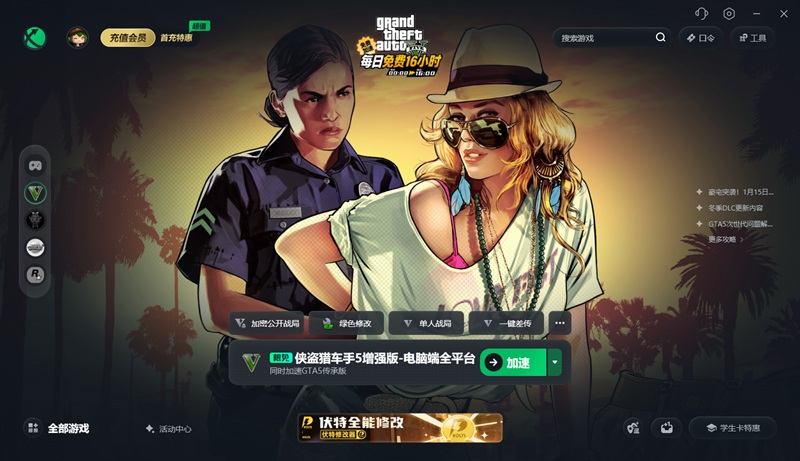
解决办法:推荐使用迅游加速器优化网络环境。打开客户端搜索“GTA5”并开启加速,它能智能匹配最优跨境传输路径,大幅降低延迟与丢包率。加速成功后,建议点击加速页面下方的“全部工具”,使用“R星平台修复”功能。修复完成后再次进入游戏,绝大多数因网络波动导致的文件拦截问题都能迎刃而解。目前迅游支持《GTA5》每天免费加速16小时,另外在客户端右上角“口令”输入“迅游好用”可获得额外加速时长。
三、 验证游戏文件完整性
在下载、更新或安装过程中,若遭遇网络波动或意外中断,极易导致核心游戏文件破损或缺失,从而触发反作弊系统的保护机制。
解决办法:打开Steam或Epic游戏库,右键点击《GTA5》,选择“属性”或“管理”,找到“验证游戏文件的完整性”并运行。平台会自动扫描并修复异常文件。若验证后提示缺少文件较多,建议直接卸载重装。
四、 关闭安全软件拦截与后台冲突
部分杀毒软件(如火绒、360等)或电脑防火墙,可能会将《GTA5》的启动进程或BattlEye的通信行为误判为风险程序,从而强制阻止其读取资源。此外,OBS等录屏软件也容易与DX12产生冲突。
解决办法:在游戏启动前,请临时关闭各类杀毒软件与防火墙,或将《GTA5》及Rockstar启动器添加到安全软件的白名单中。同时,关闭不必要的后台高占用程序,确保游戏运行环境的安全与流畅。
五、 重装BattlEye服务与更新系统
如果上述方法均无效,可能是BattlEye服务本身安装损坏,或是Windows系统文件存在异常。
解决办法:你可以尝试在游戏安装目录下找到BattlEye文件夹并将其删除,随后再次通过平台“验证游戏文件完整性”,系统会自动重新下载并安装最新的反作弊服务。同时,建议将Windows系统更新至最新版本,或在管理员模式下运行“sfc /scannow”命令,让系统自动检测并修复可能损坏的底层文件。
以上就是gta5增强版启动显示文件加载被阻止的解决方案。
迅游加速器免费支持Steam、Epic、R星等海外联机平台加速,加速《GTA5》稳定又流畅,一键解决游戏下载慢、延迟高、卡顿、掉线、联机不稳定、卡云、进不去对局等问题,助力流畅联机。