gta5线上进不去、进不了在线模式、无法进入线上的解决方法
2025-12-24
作为开放世界游戏的标杆之作,《GTA5》的线上模式(GTA Online)凭借洛圣都的超大开放地图、丰富的抢劫任务、刺激的竞速对抗以及自由的社交互动,成为全球玩家追捧的核心玩法。有的玩家在启动《GTA5》线上模式时,遇到卡在加载界面、提示无法连接至Rockstar游戏服务、弹出错误代码(如134、7002.1)等问题,要么迟迟无法进入游戏,要么直接连接失败,严重影响游戏体验。面对《GTA5》线上进不去的问题,本文为大家分享一系列解决方法。

一、使用迅游加速器优化网络
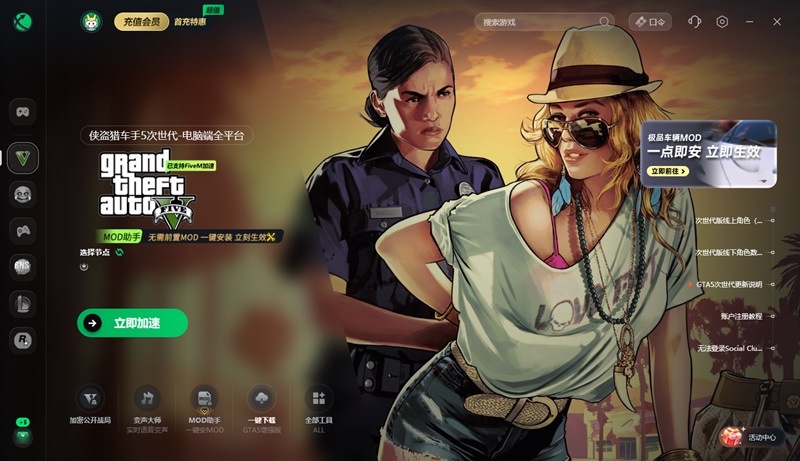
《GTA5》线上模式服务器均部署于海外,国内玩家直连时容易出现延迟高、丢包严重等问题,导致无法连接服务器或加载超时。针对网络导致的问题,推荐使用迅游加速器来解决。迅游作为专业的网络优化工具,通过全球分布式专线节点与智能路由算法,能降低延迟与丢包率,解决网络导致的问题。
1.打开迅游加速器客户端,点击“口令”,输入“迅游好用”领取免费加速时长。
2.在迅游客户端搜索“GTA5”,选择对应加速选项,点击“加速”。
3.等待加速成功后,重新启动《GTA5》进入线上模式,即可顺畅连接服务器,告别加载卡顿与连接失败问题。
二、解除防火墙/安全软件拦截
防火墙或第三方安全软件可能会误判《GTA5》或R星平台的网络请求,阻断其与服务器的连接,导致线上模式进不去。针对这一问题,可以暂时关闭安全软件来解决。
1.暂时关闭第三方杀毒软件的实时防护功能(如网络监控、恶意程序拦截),再重启《GTA5》尝试进入线上模式。
2.若能进入线上模式,可以按Win+R组合键,输入“control”打开控制面板,进入“系统和安全→Windows Defender 防火墙”,点击“允许应用通过防火墙”,找到“GTA5”和“Rockstar Games Launcher”程序,确保“专用”和“公用”选项均已勾选。若未找到,点击“允许其他应用”,手动添加对应程序的安装目录主程序。
三、验证游戏文件完整性
《GTA5》游戏文件损坏或缺失,会导致无法正常连接线上服务器。针对这一问题,可通过对应游戏平台的文件验证功能修复。
1.以Steam为例,打开Steam客户端,进入游戏库,找到“Grand Theft Auto V”;
2.右键点击游戏名称,选择“属性”,切换到“本地文件”标签页;
3.点击“验证游戏文件的完整性”,Steam将自动扫描并对比游戏文件与云端文件,修复损坏或缺失的文件;
4.修复完成后,重启Steam与游戏,使用迅游加速器加速后再尝试进入线上模式。
四、更新显卡驱动+关闭后台占用
过时的显卡驱动可能导致《GTA5》与系统兼容异常,后台程序占用大量系统资源或带宽,也会影响游戏连接稳定性。可以将显卡驱动更新为最新版本,并关闭无关程序来解决问题。
1.通过显卡官方工具(如NVIDIA GeForce Experience、AMD Software)检测并更新显卡驱动至最新版本,安装时选择“清洁安装”,确保旧驱动完全移除;
2.按下Ctrl+Shift+Esc组合键打开任务管理器,在“性能”“详细信息”标签页中,结束无关的后台程序(如下载软件、视频播放器、直播工具等),释放系统资源与带宽。
以上就是gta5线上进不去、进不了在线模式、无法进入线上的解决方法。
迅游加速器是一款专业的网络优化工具,免费支持Steam、Epic、R星等海外联机平台加速。一键加速《GTA5》,有效解决游戏下载更新慢、进不去对局、联机不稳定、延迟高、闪退、掉线、卡顿、掉帧等问题,助力流畅游玩。