Apex更新后一直闪退、崩溃怎么办?超全自救指南,轻松重返战场!
2026-07-10
每次《Apex英雄》迎来大版本更新,总能让玩家们兴奋不已。但不少兄弟在满怀期待地更新完游戏后,却遭遇了“当头一棒”——游戏刚启动就闪退,或者好不容易进了大厅,一匹配又直接崩溃回桌面。这谁顶得住啊!别急,今天这篇干货满满的自救指南,帮你把更新后闪退、崩溃的毛病安排得明明白白!

一、 网络波动惹的祸?加速器来救场!
咱们都知道,《Apex英雄》的服务器在海外,每次大更新都会产生海量的数据同步。如果咱们国内玩家直接裸连,很容易遇到跨境网络拥堵、丢包甚至路由抖动。当网络波动超过游戏客户端的“容忍底线”时,系统就会直接判定连接失败,触发强制闪退机制。
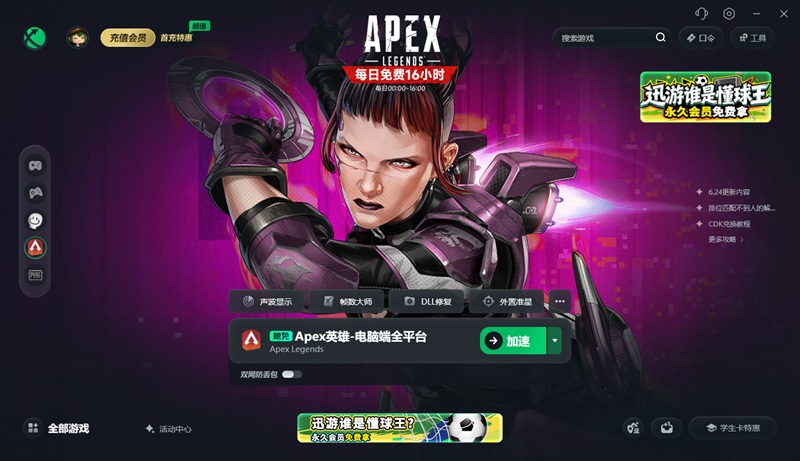
解决妙招: 强烈建议大家在启动游戏前,先打开迅游加速器,搜索“Apex英雄”进行一键加速。迅游依托全球优质专线节点和AI智能选路技术,能帮你完美避开拥堵路段,大幅降低延迟和丢包率,打通一条稳定的登录通道,从根源上解决网络引发的闪退问题。迅游现在每天提供16小时免费加速《Apex英雄》!大家还可以点击迅游客户端右上角的“口令”按钮,输入“迅游好用”,就能额外领取加速时长哦!
二、 游戏文件“受伤”了?一键验证修复!
《Apex英雄》更新过程中如果网络稍微卡了一下,或者磁盘读写出现异常,就可能导致部分新增的核心文件没下载完整,甚至被杀毒软件误删。文件一旦损坏,游戏自然无法正常启动,或者在加载界面直接崩溃。
解决妙招: 不用重装游戏那么麻烦!
1. Steam玩家: 在游戏库中右键点击《Apex英雄》 -> 选择“属性” -> 找到“已安装文件” -> 点击“验证游戏文件的完整性”。
2. EA App玩家: 进入游戏库,点击《Apex英雄》右上角的设置图标,选择“修复”。
系统会自动扫描并补全缺失或损坏的文件,修复完成后重启电脑再进游戏,通常就能药到病除。
三、 显卡驱动或系统组件“拖后腿”?
《Apex英雄》更新后,往往会加入新的画面特效和渲染优化,这对显卡驱动的要求更高了。如果你的显卡驱动还停留在几个月前的老版本,很可能无法支撑新版本的渲染需求,导致启动黑屏或闪退。此外,DirectX或VC++运行库缺失,也会让游戏直接罢工。
解决妙招:
1. 更新显卡驱动: 前往NVIDIA或AMD官网,下载最新的WHQL认证驱动。安装时建议选择“清洁安装”,彻底覆盖旧版本。
2. 修复运行库: 懒得手动折腾?可以直接利用迅游加速器右侧工具栏的“C++/DX12异常修复工具”,一键扫描并修复缺失的系统组件,省心又省力!
四、 后台程序“抢戏”或系统设置冲突?
有时候闪退真不是《Apex英雄》的问题,而是你电脑后台的“戏”太多了。录屏软件、直播工具、弹窗广告,甚至某些杀毒软件的实时防护,都在疯狂抢占CPU和内存资源。另外,Windows系统自带的“内核隔离”功能,有时也会误拦截游戏的反作弊程序(小蓝熊),导致游戏崩溃。
解决妙招:
1. 清理后台: 按下 Ctrl+Shift+Esc 打开任务管理器,把不必要的后台进程统统结束掉。
2. 关闭内核隔离: 打开Windows安全中心 -> 设备安全性 -> 内核隔离,将“内存完整性”关闭。
3. 调整电源模式: 笔记本玩家特别注意,记得将电脑的电源方案切换为“高性能模式”,避免因为温度过高或性能受限导致闪退。
五、 终极绝招:修改启动参数
如果以上方法都试了还是偶尔崩溃,可以尝试给游戏“降降压”。在Steam中找到《Apex英雄》,右键点击“属性”,在“通用”的启动选项中输入 -dx11。这会让游戏强制使用DirectX 11运行,虽然牺牲了一点点DX12的特性,但能大幅提升老配置或兼容性问题电脑的稳定性。
以上就是Apex更新后一直闪退、崩溃怎么办?超全自救指南,轻松重返战场!
迅游加速器是一款专业高效的老牌子加速器,免费支持Steam、EA、Epic、Ubisoft、Battlenet、GOG等海外联机平台加速。迅游支持《apex英雄》加速,加速稳定又流畅,一键解决网游下载慢、延迟过高、游戏卡顿、容易掉线、联机困难等问题,助力流畅联机。