apex加载着色器闪退、加载着色器很慢的有效解决方法
2026-06-03
《Apex英雄》每次启动自动编译着色器是游戏画面渲染的必要步骤,大量玩家频繁遭遇“着色器加载几十分钟一动不动、编译中途闪退崩溃、反复重复加载着色器”等问题。本文带来一系列解决方法,帮助大家解决问题。
一、开启迅游加速器专项优化
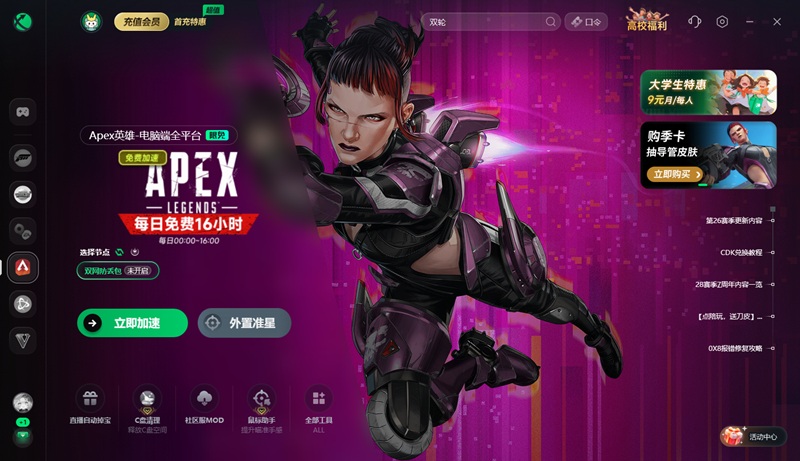
《Apex英雄》着色器预编译阶段需要联网校验云端渲染配置文件,直连海外服务器容易出现丢包、连接中断,直接造成着色器加载卡死、编译闪退,是高频故障诱因。启动迅游加速器客户端,搜索“Apex”点击加速,加速成功后启动游戏,依托专线稳定的数据传输,云端着色器配置快速拉取,大幅缩短编译时长,避免中途闪退。
在迅游客户端点击右上角“口令”,输入“迅游好用”免费领取加速时长。
二、清理全量着色器缓存
旧缓存文件损坏、冗余堆积是《Apex英雄》反复加载着色器的核心原因。先完全关闭《Apex英雄》、Steam/EA App全部后台进程,打开《Apex英雄》安装文件夹,找到`shadercache`、`PSOCache`文件夹,全选内部文件删除;按下Win+R输入`cleanmgr`,选中系统盘,勾选“DirectX着色器缓存”,确认删除;按下Win+R输入`%LocalAppData%`,打开Nvidia文件夹,删除GLCache文件夹内容;LocalLow\Nvidia删除PerDriverVersion文件夹文件。缓存清理完毕,开启迅游加速启动游戏,游戏自动生成全新完整缓存,后续启动着色器加载速度大幅提速。
三、调整显卡控制面板着色器参数
显卡缓存容量限制会导致着色器编译空间不足,出现加载缓慢、闪退报错。打开NVIDIA控制面板→管理3D设置→全局设置,找到“着色器缓存大小”,优先设置为“无限制”,无限制选项可填10GB,点击应用保存。AMD显卡在显卡驱动软件中开启着色缓存自动扩容功能,设置完成后重启电脑生效。
四、验证游戏文件完整性
《Apex英雄》更新中断易造成着色器相关资源丢失,编译阶段直接闪退。Steam玩家在库中右键《Apex英雄》→属性→本地文件→验证游戏文件完整性,EA App玩家在我的游戏库右键《Apex英雄》选择修复,等待校验自动补齐缺失、损坏文件,校验全程保持迅游加速器开启,避免文件下载失败。修复结束重启游戏,重新编译一次着色器即可恢复正常速度。
五、更新/回退显卡驱动
驱动版本过新/过旧都会和《Apex英雄》着色编译引擎冲突,要么加载极慢要么闪退。前往英伟达、AMD官网下载对应显卡“正式稳定版驱动”,不安装测试预览版驱动。更新驱动无效时,卸载当前驱动,回退至玩家实测稳定的旧驱动版本。驱动安装完成重启电脑,开启迅游加速启动游戏重新编译着色器。
六、关闭系统冲突项、释放硬件资源
后台软件抢占硬盘、显卡资源,会打断《Apex英雄》着色编译进程造成闪退。打开任务管理器,关闭录屏、网盘、杀毒弹窗、下载类后台程序,释放系统资源。在Windows点击设置→隐私和安全性→设备安全性,关闭“内核隔离”(和《Apex英雄》反作弊冲突,极易着色闪退)。之后右键《Apex英雄》启动程序r5apex.exe→兼容性,勾选「以管理员身份运行此程序」,保存设置。
以上就是apex加载着色器闪退、加载着色器很慢的有效解决方法。
迅游加速器是一款专业高效的老牌子加速器,免费支持Steam、EA、Epic、Uplay、Battlenet、GOG等海外联机平台加速。迅游支持《apex英雄》加速,加速稳定又流畅,一键解决网游下载慢、延迟过高、游戏卡顿、容易掉线、联机困难等问题,助力流畅联机。